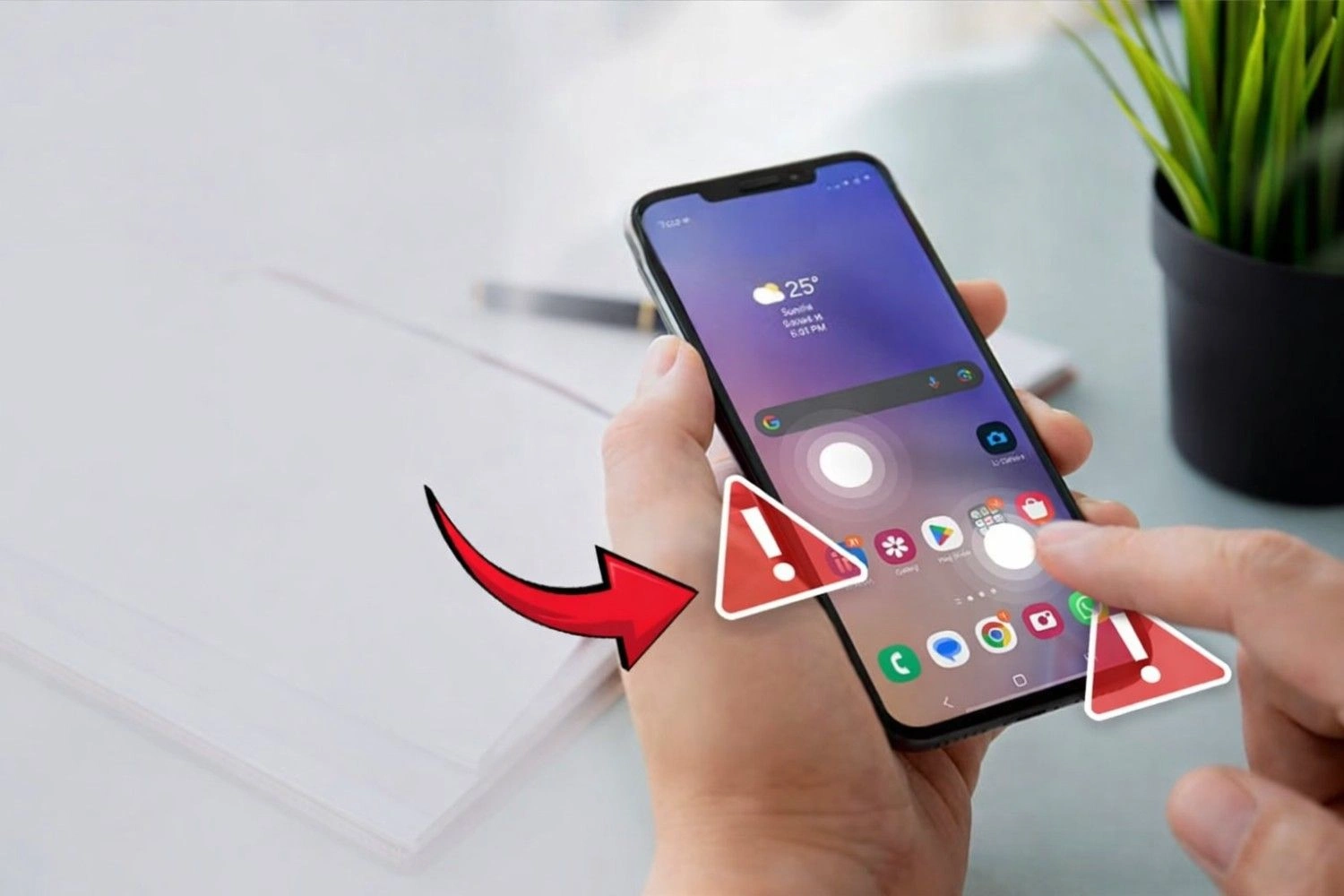
ফোনের টাচ কাজ না করলে সত্যিই মনে হয় ফোনটা এক মুহূর্তে অকেজো হয়ে গেছে। কারণ স্মার্টফোনের প্রায় সব কাজই টাচ স্ক্রিনের ওপর নির্ভরশীল—কল করা, মেসেজ লেখা, ফেসবুক স্ক্রল করা, বিকাশ/নগদ ব্যবহার, এমনকি সেটিংসে ঢোকাও। কিন্তু চিন্তার কিছু নেই।
অনেক সময় টাচ কাজ না করার কারণ বড় কোনো ক্ষতি নয়; সাময়িক সফটওয়্যার ত্রুটি, ফোন হ্যাং হয়ে যাওয়া, স্ক্রিন নোংরা বা ভেজা থাকা, অতিরিক্ত গরম হওয়া, কিংবা চার্জার-ক্যাবলের সমস্যা থেকেও এমন হতে পারে।
ভাল খবর হলো, বেশিরভাগ ক্ষেত্রে কয়েকটি সহজ ধাপ অনুসরণ করলে ঘরেই সমাধান করা সম্ভব। তাই আগে ধাপে ধাপে চেষ্টা করুন, তারপর সিদ্ধান্ত নিন।
কেন ফোনের টাচ কাজ করে না?
ফোনের টাচ কাজ না করার পেছনে সাধারণত কয়েকটি কারণ থাকে। সফটওয়্যার বাগ বা হঠাৎ সিস্টেমের ত্রুটি হলে টাচ রেসপন্স বন্ধ হয়ে যেতে পারে। স্ক্রিনে ধুলো, তেল, পানি বা ঘাম থাকলে সেন্সর ঠিকমতো কাজ না করার সম্ভাবনা থাকে।
ফোন অতিরিক্ত গরম হলে সাময়িকভাবে টাচ ঠিকমতো সাড়া দেয় না। স্টোরেজ প্রায় পূর্ণ হয়ে গেলে ফোন স্লো/হ্যাং হয় এবং টাচের সমস্যাও দেখা দিতে পারে। আবার কখনও নিম্নমানের চার্জার বা ক্যাবল লাগানো থাকলে টাচে বিঘ্ন ঘটে।
কখনও কোনো থার্ড-পার্টি অ্যাপ ব্যাকগ্রাউন্ডে সমস্যা তৈরি করলেও টাচ হ্যাং হতে পারে। এসব কারণ একা একা বা একসাথে ঘটতে পারে, তাই ধাপে ধাপে ট্রাবলশুটিং করলেই বেশিরভাগ ক্ষেত্রে সমাধান পাওয়া যায়।
ফোনের টাচ কাজ না করলে কী করবেন? দেখুন ৭ সমাধান!
১) ফোনকে জোর করে রিস্টার্ট দিন
অনেক সময় ফোন ভেতরে ভেতরে চালু থাকলেও সিস্টেম হ্যাং হয়ে যায়, ফলে স্ক্রিনে স্পর্শ করলেও কোনো সাড়া পাওয়া যায় না। এমন অবস্থায় ফোর্স রিস্টার্ট ফোনের অস্থায়ী প্রসেসগুলো বন্ধ করে আবার নতুন করে চালু করে দেয়।
এতে মেমোরি রিফ্রেশ হয়, ছোটখাটো ত্রুটি মুছে যায় এবং টাচ রেসপন্স ফেরার সম্ভাবনা অনেক বেড়ে যায়। বিশেষ করে ভারী অ্যাপ চলা, দীর্ঘ সময় স্ক্রিন অন থাকা, বা হঠাৎ আপডেটের পর টাচ কাজ না করলে ফোর্স রিস্টার্ট সবচেয়ে আগে চেষ্টা করা উচিত।
অ্যান্ড্রয়েড ফোনে ফোর্স রিস্টার্ট দিতে পাওয়ার বাটন এবং ভলিউম ডাউন বাটন একসাথে ১০ থেকে ১৫ সেকেন্ড চেপে ধরুন।
আইফোনে প্রথমে ভলিউম আপ, তারপর ভলিউম ডাউন চাপুন এবং এরপর পাওয়ার বাটন ধরে রাখুন যতক্ষণ না অ্যাপলের লোগো দেখা যায়। ফোন চালু হলে কয়েক সেকেন্ড অপেক্ষা করে টাচ স্বাভাবিক হলো কি না দেখুন।
২) স্ক্রিন প্রটেক্টর/কভার খুলে স্ক্রিন পরিষ্কার করুন
টাচ স্ক্রিনের সেন্সর খুব সংবেদনশীল। স্ক্রিনের ওপর অতিরিক্ত স্তর থাকলে বা স্ক্রিনে ময়লা/তেল জমলে সেন্সর স্পর্শ ঠিকমতো ধরতে পারে না। অনেক সময় পুরোনো প্রটেক্টরের কোণা উঠে গিয়ে সামান্য এয়ার বাবল তৈরি করে—এমন অবস্থায় টাচ এক জায়গায় কাজ করে, আরেক জায়গায় কাজ করে না।
আবার কিছু কভার স্ক্রিনের ধারে চাপ দিয়ে রাখে, ফলে স্ক্রিনের নির্দিষ্ট অংশ টাচ রেসপন্স দিতে দেরি করে বা সাড়া বন্ধ হয়ে যায়। স্ক্রিন ভেজা থাকলে বা হাতে ঘাম থাকলেও স্পর্শ ঠিকভাবে রেজিস্টার নাও হতে পারে।
এই কারণে প্রথমেই সাময়িকভাবে স্ক্রিন প্রটেক্টর খুলে দেখে নিন এবং কেস/কভার খুলে টাচ পরীক্ষা করুন। এরপর শুকনো, নরম, পরিষ্কার কাপড় দিয়ে স্ক্রিন ধীরে ধীরে মুছে নিন।
যদি স্ক্রিন ভিজে থাকে বা বাইরে থেকে এসে স্ক্রিনে শিশির/আর্দ্রতা জমে, তাহলে পুরোপুরি শুকিয়ে নিয়ে তারপর ব্যবহার করুন। অনেক ক্ষেত্রে শুধু এই কাজটাই টাচ সমস্যার সবচেয়ে দ্রুত সমাধান হয়ে দাঁড়ায়।
৩) চার্জার/কেবল/অ্যাক্সেসরিজ খুলে আবার চেষ্টা করুন
অনেকেই খেয়াল করেন না—ফোন চার্জে থাকলেই টাচ ঠিকমতো কাজ করছে না, কিন্তু চার্জার খুললেই ঠিক হয়ে যাচ্ছে। এর প্রধান কারণ হলো নিম্নমানের চার্জার/ক্যাবল বা খারাপ পাওয়ার সোর্স থেকে আসা ইলেকট্রিক্যাল নয়েজ।
এই ইন্টারফেয়ারেন্স টাচ সেন্সরের রিডিংকে প্রভাবিত করে, ফলে টাচ একদম সাড়া দেয় না, অথবা ভুল টাচ ইনপুট হয়। একইভাবে OTG, ইয়ারফোন, গেম কন্ট্রোলার, বা অন্য কোনো ডিভাইস লাগানো থাকলেও মাঝে মাঝে সিস্টেমে কনফ্লিক্ট তৈরি হয়ে টাচ হ্যাং করতে পারে।
এই ধাপে ফোন চার্জে থাকলে আগে চার্জার খুলে ফেলুন এবং এক মিনিট অপেক্ষা করুন। এরপর কেবল, OTG, ইয়ারফোন বা অন্য সব অ্যাক্সেসরিজ খুলে দিন।
তারপর আবার টাচ পরীক্ষা করুন। যদি চার্জার খুললেই সমস্যা ঠিক হয়, তাহলে ভালো মানের চার্জার ও ক্যাবল ব্যবহার করা এবং সম্ভব হলে স্থিতিশীল বিদ্যুৎ সংযোগে চার্জ দেওয়া সবচেয়ে ভালো অভ্যাস।
৪) ফোনের তাপমাত্রা নিয়ন্ত্রণ করুন
ফোন বেশি গরম হলে শুধু ব্যাটারি নয়, স্ক্রিনের পারফরম্যান্সও প্রভাবিত হয়। দীর্ঘক্ষণ গেম খেলা, ভারী ভিডিও এডিট, হটস্পট চালু রাখা, বা চার্জে রেখে ফোন ব্যবহার করলে তাপমাত্রা বেড়ে যায়।
অনেক ডিভাইসে নিরাপত্তার জন্য তাপমাত্রা খুব বেশি হলে স্ক্রিন রেসপন্স কমিয়ে দেওয়া হয় বা সাময়িকভাবে অস্বাভাবিক আচরণ দেখা দেয়। তখন টাচ দেরিতে কাজ করে, স্ক্রল আটকে যায়, বা একদমই কাজ করে না—যেটা ব্যবহারকারীর কাছে বড় সমস্যা মনে হয়।
এ অবস্থায় ফোন কিছুক্ষণ বন্ধ করে দিন এবং ঠান্ডা ও শুকনো জায়গায় রেখে দিন। অতিরিক্ত গরম অবস্থায় চার্জে রাখা বা গেম চালিয়ে যাওয়ার চেষ্টা না করাই ভালো।
ফোনের তাপমাত্রা স্বাভাবিক হলে আবার চালু করে দেখুন টাচ আগের মতো হয়েছে কি না। সাধারণত ১০ থেকে ১৫ মিনিট বিশ্রাম দিলেই অনেক ফোনে টাচ সমস্যা কেটে যায়।
৫) সেফ মোডে চালু করে দেখুন (Android)
অনেক সময় সমস্যার শুরু হয় কোনো নতুন অ্যাপ ইন্সটল করার পর। কিছু অ্যাপ ব্যাকগ্রাউন্ডে বেশি র্যাম ব্যবহার করে, কিছু অ্যাপ স্ক্রিনের ওপর ওভারলে চালায়, আবার কিছু অ্যাপ ফোনকে অস্বাভাবিকভাবে হ্যাং করিয়ে দেয়। ফলে টাচ স্ক্রিন কাজ করতে দেরি করে বা একদম সাড়া দেয় না।
এই পরিস্থিতিতে সেফ মোড খুব কাজে দেয়, কারণ সেফ মোডে কেবল সিস্টেমের ডিফল্ট অ্যাপগুলো চালু থাকে এবং থার্ড-পার্টি অ্যাপগুলো সাময়িকভাবে বন্ধ থাকে।
সেফ মোডে গিয়ে যদি দেখেন টাচ স্বাভাবিকভাবে কাজ করছে, তাহলে বুঝবেন সমস্যাটি অ্যাপ-জনিত। তখন সম্প্রতি ইন্সটল করা বা সন্দেহজনক অ্যাপগুলো একে একে আনইনস্টল করুন।
বিশেষ করে যেসব অ্যাপ স্ক্রিন কাস্টমাইজেশন, অটো-ক্লিকার, স্ক্রিন ফিল্টার, বা ব্যাটারি সেভার টাইপ—এসব অ্যাপ অনেক সময় টাচে সমস্যা তৈরি করে। অ্যাপ রিমুভ করার পর স্বাভাবিক মোডে রিস্টার্ট দিয়ে আবার টাচ পরীক্ষা করুন।
৬) স্টোরেজ খালি ও ক্যাশ ক্লিয়ার করুন
স্টোরেজ প্রায় ভর্তি হয়ে গেলে ফোনের পারফরম্যান্স নেমে যায়। কারণ সিস্টেমের চলার জন্য কিছু ফ্রি স্পেস দরকার হয়, যেখানে অস্থায়ী ফাইল, ক্যাশ, আপডেট ফাইল, এবং প্রসেসিং ডেটা জমা হয়।
জায়গা কম থাকলে ফোন ধীরে কাজ করে, বারবার হ্যাং করে, অ্যাপ ফ্রিজ হয়, এবং ফলাফল হিসেবে টাচেও সমস্যা দেখা দেয়—কারণ ফোন ইনপুট নিলেও প্রসেস করতে পারে না।
এই ধাপে ফোনের অপ্রয়োজনীয় অ্যাপ, বড় ভিডিও/ছবি, ডাউনলোড ফাইল সরিয়ে কিছুটা জায়গা খালি করুন। এরপর ভারী অ্যাপগুলোর ক্যাশ ক্লিয়ার করুন—বিশেষ করে Facebook/Instagram-এর মতো অ্যাপে ক্যাশ দ্রুত জমে।
ক্যাশ ক্লিয়ার করার পর ফোন রিস্টার্ট দিলে সিস্টেম হালকা হয় এবং অনেক ক্ষেত্রে টাচ রেসপন্স স্বাভাবিক হয়ে আসে। যদি ফোনে খুব বেশি ব্যাকগ্রাউন্ড অ্যাপ চলতে থাকে, সেগুলোও বন্ধ করে দিন, যাতে র্যাম ফ্রি থাকে এবং টাচ ইনপুট দ্রুত প্রসেস হয়।
৭) ফ্যাক্টরি রিসেট
যদি উপরোক্ত সব কিছু করার পরও টাচ সমস্যা থেকে যায়, তাহলে সম্ভাবনা থাকে সফটওয়্যার লেভেলে বড় কোনো ত্রুটি, সেটিংস কনফ্লিক্ট, ভাইরাস/ম্যালওয়্যার, বা সিস্টেম ফাইল করাপ্ট হয়েছে।
ফ্যাক্টরি রিসেট ফোনকে একদম নতুন অবস্থায় ফিরিয়ে আনে, ফলে সফটওয়্যারজনিত অনেক সমস্যা একসাথে ঠিক হয়ে যায়। তবে এটি সব সমস্যার ম্যাজিক সমাধান নয়—তবু সফটওয়্যার সমস্যার ক্ষেত্রে এটি সবচেয়ে শক্তিশালী শেষ পদক্ষেপ।
ফ্যাক্টরি রিসেট দেওয়ার আগে অবশ্যই ব্যাকআপ নিতে হবে, কারণ এতে ফোনের সব ছবি, ভিডিও, অ্যাপ ডেটা—সব মুছে যাবে।
ব্যাকআপ নেওয়ার পর সেটিংস থেকে রিসেট অপশনে গিয়ে ফ্যাক্টরি ডেটা রিসেট করুন। রিসেট শেষে ফোন সেটআপ করে টাচ পরীক্ষা করুন। যদি সফটওয়্যার সমস্যা হয়ে থাকে, সাধারণত এই ধাপে সমাধান হয়ে যায়।
উপসংহার
ফোনের টাচ কাজ না করলেই ধরে নেওয়া ঠিক নয় যে ফোন নষ্ট হয়ে গেছে। বেশিরভাগ সময় এটি সাময়িক সমস্যা, যা ফোর্স রিস্টার্ট, স্ক্রিন পরিষ্কার, চার্জার/অ্যাক্সেসরিজ খুলে দেখা, ফোন ঠান্ডা করা, সেফ মোডে পরীক্ষা, স্টোরেজ খালি ও ক্যাশ ক্লিয়ার করার মাধ্যমে ঠিক হয়ে যায়।
সবশেষে প্রয়োজন হলে ফ্যাক্টরি রিসেটও করা যেতে পারে। ধাপে ধাপে এগোলে বেশিরভাগ ক্ষেত্রে ঘরেই স্মার্টফোনের টাচ সমস্যার সমাধান পাওয়া সম্ভব।
আরো পড়ুনঃ
হঠাৎ মোবাইলের ডিসপ্লে কালো? জানুন ৭ কারণ!
আনঅফিসিয়াল ফোন কিনলে কী সমস্যা হয়?









Leave a comment