সহজেই পিসির সাথে স্মার্টফোন সংযুক্ত করবে KDE Connect
আপনি কি আপনার পিসি থেকে iPhone কিংবা Android ফোনের নিরবচ্ছিন্ন সংযোগ নিশ্চিত করতে চান? পিসি থেকেই পেতে চান স্মার্টফোনের সব নোটিফিকেশন কিংবা পাঠাতে চান ম্যাসেজ? তাহলে আপনার জন্য একটি ভাল সমাধান হতে পারে KDE Connect এপ্লিকেশনটি।
KDE Connect কি এবং এটি দিয়ে কি কি কাজ করা যাবে?
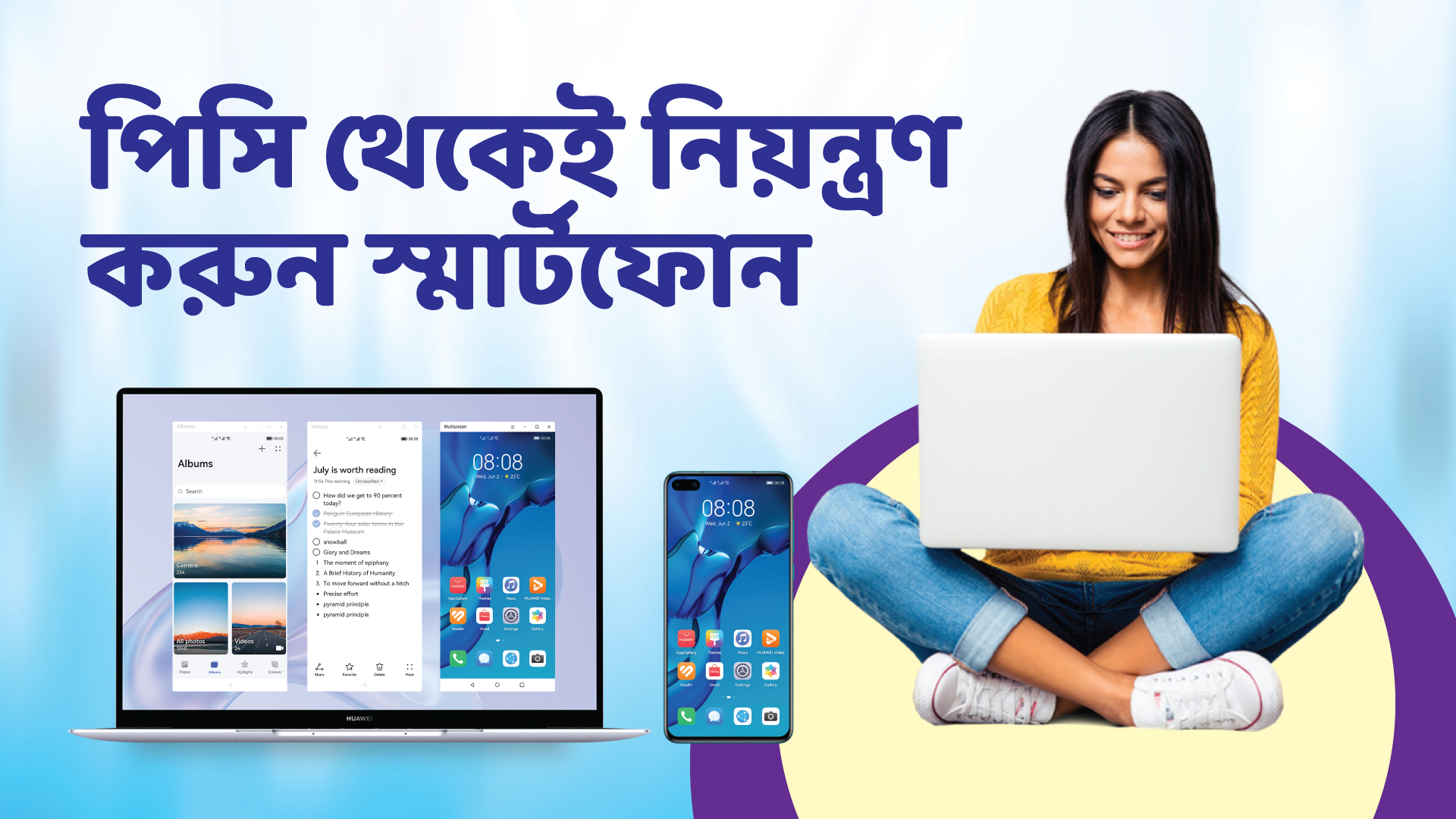
KDE Connect একটি ওপেন সোর্স এপ্লিকেশন যা সম্পূর্ণ বিনামূল্যে ব্যবহার করা যাবে। এই এপ্লিকেশনটির মাধ্যমে ডেস্কটপ বা ল্যাপটপ পিসির সাথে স্মার্টফোনকে সংযুক্ত করা যাবে এবং ফোনের নোটিফিকেশন পাওয়া, ফাইল ট্রান্সফার করা, এক ডিভাইস থেকে অন্য ডিভাইসে ইনপুট দেওয়া, ইত্যাদি কাজ করা যাবে। এখানে গুরুত্বপূর্ণ বিষয় হলো সংযুক্ত দুটি ডিভাইসের যে কোনটি থেকে আপনি অপর ডিভাইসকে নিয়ন্ত্রণ করতে পারবেন। অর্থাৎ, আপনি পিসি থেকে যেমন স্মার্টফোনকে নিয়ন্ত্রণ করতে পারবেন তেমনি স্মার্টফোন থেকেও পিসিতে নির্দেশনা দিতে পারবেন।
স্মার্টফোন বা ট্যাবলেটের জন্য এপ্লিকেশনটি ডাউনলোড করতে পারেন গুগল প্লে স্টোর অথবা অ্যাপল এপ স্টোর থেকে। পিসির এপ্লিকেশনের জন্য ভিজিট করতে হবে মাইক্রোসফট স্টোর কিংবা ম্যাক-এর ডাউনলোড পেইজ। এপ্লিকেশনটি লিনাক্স ব্যবহারকারীদের জন্যও উন্মুক্ত রয়েছে।
Microsoft Phone Link বনাম KDE Connect
একই ধরনের এপ্লিকেশন হওয়া সত্ত্বেও Microsoft Phone Link-এর রয়েছে বেশ কিছু সীমাবদ্ধতা। এই এপটিতে ভাল ভাল ফিচার থাকলেও বাস্তব ক্ষেত্রে দেখা যায় স্যামসাং স্মার্টফোন এবং অন্যান্য কিছু সুনির্দিষ্ট মডেলেই কেবল ফিচারগুলো সঠিকভাবে কাজ করে। ফলে ব্যবহারকারীদের একটি বিকল্প ব্যবস্থার প্রয়োজন পড়ে। KDE Connect এদিক থেকে এগিয়ে রয়েছে। এই এপ্লিকেশনটি সকল ব্র্যন্ডের স্মার্টফোনের সাথে সমন্বয় সাধন করে কাজ করতে সক্ষম।
KDE Connect যেভাবে সেটআপ করবেন
প্রথমেই এপ্লিকেশনটি আপনার পিসি এবং স্মার্টফোনের জন্য আলাদাভাবে ইনস্টল করে নিতে হবে। মনে রাখতে হবে যে আপনার পিসি এবং স্মার্টফোন যেন একই ওয়াই-ফাই নেটওয়ার্কের মধ্যে থাকে।
অতঃপর, ডিভাইসগুলো চালু রেখে নিচের ধাপগুলো অনুসরণ করুন:
আপনার ফোনে এপটি খুলুন। সংযুক্ত করার জন্য একই নেটওয়ার্কে থাকা ডিভাইসগুলোর তালিকা আপনি দেখতে পাবেন।
তালিকা থেকে কাঙ্ক্ষিত ডিভাইসটি সিলেক্ট করুন।
পিসিতে আপনি একটি পপ-আপ নোফিকেশন দেখতে পাবেন। এতে ক্লিক করে একসেপ্ট করে নিতে হবে।
যদি নোটিফিকেশন দেখা না যায় তবে এপ্লিকেশনটি ওপেন করে তালিকা থেকে আপনার কাঙ্ক্ষিত ডিভাইসটি খুঁজে নিন। এতে ক্লিক করে একসেপ্ট করে নিন।
এবারে `Plugin Settings’ থেকে আপনার ইচ্ছে মতো ফিচার এক্টিভ বা ইনএক্টিভ করতে পারবেন।
বিভিন্ন অপশন স্বক্রিয় কিংবা নিষ্ক্রিয় করতে নিচের ছবির মতো টুগলে ট্যাপ করুন।
মনে রাখা দরকার পারমিশনগুলোর সাথে ফিচারের সম্পর্ক রয়েছে। সঠিক পারমিশন দেওয়া না থাকলে ফিচার চালু রাখলেও তা কাজ করবে না।
KDE Connect-এর মাধ্যমে যা যা করা যাবে
KDE Connect আপনার ডিভাইসের নিরাপত্তা নিশ্চিত করে একাধিক ডিভাইসের মধ্যে আন্তঃসংযোগ প্রতিষ্ঠা করে। এর ফলে আপনি বেশ কিছু সুবিধা উপভোগ করতে পারেন:
সংযুক্ত ডিভাইসগুলোর মধ্যে ফাইল আদান প্রদান করা যাবে।
এক ডিভাইসের নোটিফিকেশন অন্য ডিভাইস থেকে পেতে পারেন।
আপনার ফোনকে রিমোট কন্ট্রোল হিসেবে ব্যবহার করে আপনার পিসির মিডিয়া প্লেয়ারকে নিয়ন্ত্রণ করতে পারেন।
আপনার স্মার্টফোনের স্ক্রিনকে পিসির জন্য ভার্চুয়াল টাচপ্যাড এবং কিবোর্ড হিসেবে ব্যবহার করতে পারেন।
ক্লিপবোর্ড শেয়ার করা যাবে। অর্থাৎ, এক ডিভাইস থেকে কোন কিছু কপি করে তা অন্য ডিভাইসে পেস্ট করা যাবে।
আপনার ফোন থেকেই পিসিতে Shell Command বা Run Command দিতে পারবেন।
ফোনে কল আসলে কলারের নাম-সহ মিউট অপশন পিসিতে দেখাবে। তবে পিসি থেকে কল রিসিভ করার সুবিধা এখনো যুক্ত হয়নি।
এখানে বলে রাখা ভাল যে তথ্যের নিরাপত্তার জন্য কেডিই কানেক্ট LTS encryption ব্যবহার করে এবং ব্যবহারকারীর তথ্য কোন ক্লাউডে স্টোর করে না।
সবশেষে বলা যায়, Microsoft Link-এর বিকল্প হিসেবে একটি সুবিধাজনক এপ হতে পারে কেডিই কানেক্ট (KDE Connect)। তবে একটি জায়গায় এটি কিছুটা পিছিয়ে। এই এপ্লিকেশনের মাধ্যমে স্ক্রিন মিররিং করা যায় না। Microsoft Link-এর মাধ্যমে কিছু সুনির্দিষ্ট ডিভাইসে এই সুবিধা পাওয়া যায়। তবুও বলতেই হবে যে দুটো ডিভাইসকে একত্রিত করে কাজে গতি আনার ক্ষেত্রে এই এপ্লিকেশন যথেষ্ট সুবিধা দিতে পারে।










Rasel
Airdroid er alternative. Darun kajer jinis
Reply: ধন্যবাদ, আপনার মন্তব্যের জন্য।