মোবাইল গেমপ্রেমীদের জন্য Google সম্প্রতি বড় একটি পরিবর্তন এনেছে। এখন অনেক অ্যান্ড্রয়েড গেম PC-তে খেলার জন্য আর আলাদা করে BlueStacks বা অন্য থার্ড পার্টি এমুলেটর এর ওপর নির্ভর করতে হচ্ছে না। তবে এখানে একটি গুরুত্বপূর্ণ বিষয় আছে: Windows-এ শুধু সাধারণ Google Play Store ইনস্টল করলেই হবে এমনটা নয়। Google-এর অফিসিয়াল PC সমাধানের নাম Google Play Games on PC, আর এই আলাদা অ্যাপের মাধ্যমেই সাপোর্টেড অ্যান্ড্রয়েড গেম Windows কম্পিউটারে ইনস্টল ও খেলা যায়।
বাংলাদেশের গেমারদের জন্য এই খবরটি আরও গুরুত্বপূর্ণ, কারণ Google-এর অফিসিয়াল তালিকা অনুযায়ী বাংলাদেশ Google Play Games on PC-এর supported region এর মধ্যে আছে। অর্থাৎ, প্রয়োজনীয় হার্ডওয়্যার ও সেটিংস ঠিক থাকলে বাংলাদেশি ব্যবহারকারীরাও এটি ব্যবহার করতে পারবেন।
আসলে কী আপডেট এসেছে?
অনলাইনে অনেকে বিষয়টিকে এমনভাবে বলছে যেন Google হঠাৎ করে Play Store-কে Windows-এ নিয়ে এসেছে। কিন্তু বাস্তবতা একটু আলাদা। Google গত এক বছরে ধাপে ধাপে তাদের Google Play Games on PC প্ল্যাটফর্মকে বড় করেছে।
২০২৫ সালের মার্চে গুগল জানায়, অনেক মোবাইল গেম PC-তে default available হবে, যদি developer opt out না করে। একই সঙ্গে তারা PC-তে আরও ভালো compatibility labeling, AMD device support, এবং PC-focused অবিজ্ঞতা উন্নত করার কথাও জানায়।
পরে ২০২৫ সালের সেপ্টেম্বরে Google Play Games on PC আনুষ্ঠানিকভাবে beta থেকে general availability-তে যায়। এরপর ২০২৬ সালের জানুয়ারিতে “Aim and shoot” control যোগ হয়, আর ২০২৬ সালের মার্চে আসে “buy once, play anywhere” এবং Play Pass support for select games on PC।
সহজ ভাষায় বললে, এটা একদিনে আসা ছোটখাটো আপডেট না; বরং Google-এর Android gaming ecosystem-কে মোবাইল থেকে PC-তে আরও বড় করে তোলার ধারাবাহিক পদক্ষেপ।
Emulator ছাড়াই গেম খেলার সুযোগ
সাধারণ ব্যবহারকারীর দৃষ্টিকোণ থেকে বলা যায়, এখন অনেক Android গেম PC-তে খেলতে third-party emulator লাগছে না। কারণ Google নিজেই Windows-এর জন্য অফিসিয়াল app দিয়েছে।
কিন্তু প্রযুক্তিগতভাবে এর পেছনে virtualization-ভিত্তিক সিস্টেম কাজ করে, এবং Google-এর নিজের install guide-এও বলা আছে যে অনেক ক্ষেত্রে Windows Hypervisor Platform ও CPU virtualization চালু থাকতে হবে। তাই বলা উচিত, এখন অনেক Android গেম PC-তে Google-এর নিজস্ব অফিসিয়াল প্ল্যাটফর্মের মাধ্যমে খেলা যায়, ফলে আলাদা third-party emulator লাগছে না।
Google Play Games on PC চালাতে কী কী লাগবে?
Google-এর অফিসিয়াল requirement অনুযায়ী, Google Play Games on PC ব্যবহার করতে হলে আপনার PC-তে অন্তত এগুলো থাকা উচিত:
- Windows 10 (v2004) বা তার নতুন version
- SSD এবং অন্তত 10GB free storage
- 8GB RAM
- 4 physical CPU cores
- Intel UHD Graphics 630 বা comparable GPU
- Windows admin account
- Hardware virtualization turned on
লিঙ্কঃ https://support.google.com/googleplaygamesonpc/answer/11358071
Google আরও বলছে, minimum requirement পূরণ হলেও সব game সঠিকভাবে চলবে না। কিছু গেমে performance warning ও দেখা যেতে পারে। তাই যারা পুরনো desktop বা low-end laptop ব্যবহার করেন, তাদের জন্য compatibility আগে দেখে নেওয়া খুবই জরুরি।
Play Store নাকি, Google Play Games on PC কোনটা জরুরী?
এখানেই বেশিরভাগ confusion হচ্ছে।
অনেকে বলছেন, “এখন Play Store ইনস্টল করলেই PC-তে গেম খেলা যাবে।”
এটা পুরোপুরি সঠিক নয়। Windows-এ Android গেম খেলার জন্য Google যে অফিসিয়াল client দিয়েছে, সেটি হলো Google Play Games on PC। PC-তে Android গেম খেলার জন্য Google Play Store-এর সাধারণ Android app ইনস্টল করতে হবে না; বরং Google Play Games on PC নামের আলাদা Windows app ব্যবহার করতে হবে।
ধাপে ধাপে installation প্রক্রিয়া
ধাপ ১: অফিসিয়াল ওয়েবসাইটে যান
প্রথমে Google Play Games on PC-এর অফিসিয়াল download page-এ যেতে হবে।
লিঙ্কঃ https://play.google.com/googleplaygames
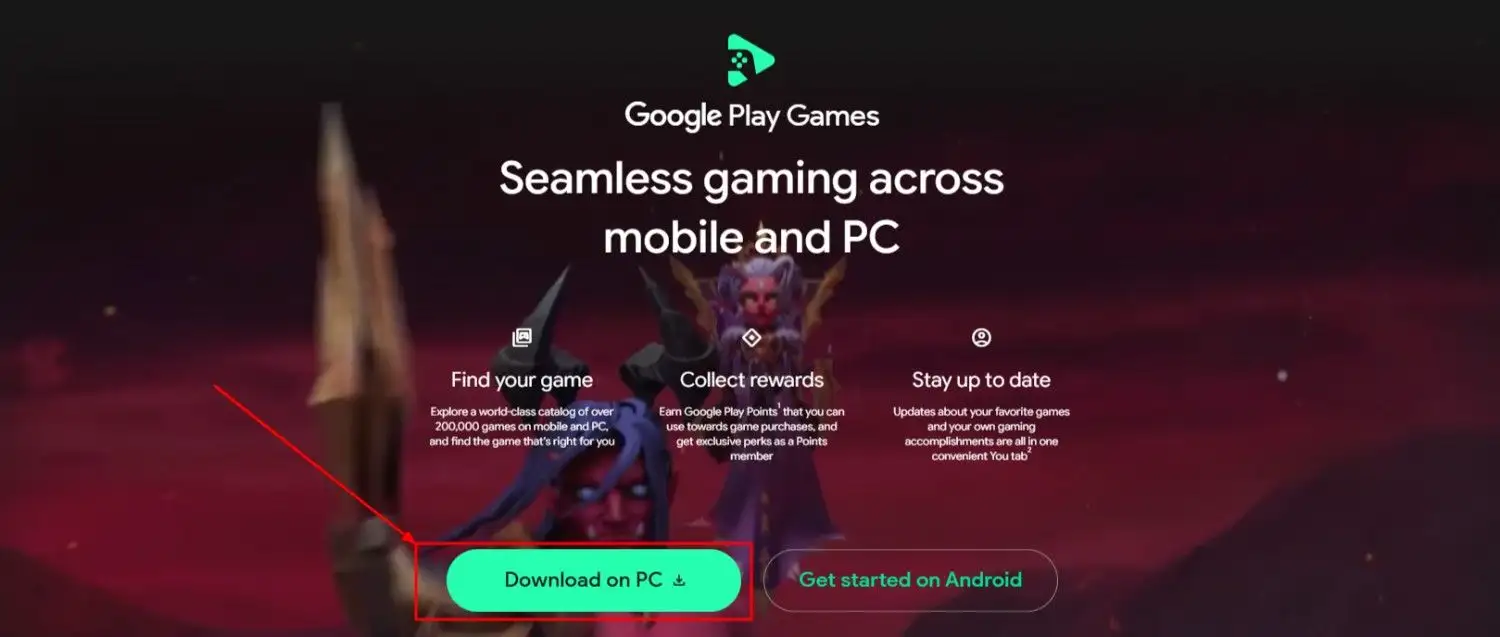
সেখান থেকে installer download করতে হবে। Google-এর নিজস্ব website থেকেই download করাই সবচেয়ে নিরাপদ।
ধাপ ২: installer চালু করুন
Download করা installer ফাইল চালু করুন। যদি আপনার PC এর minimum requirement না ঠিক থাকে, Google সাধারণত installation এগোতে দেবে না বা warning দেখাবে।
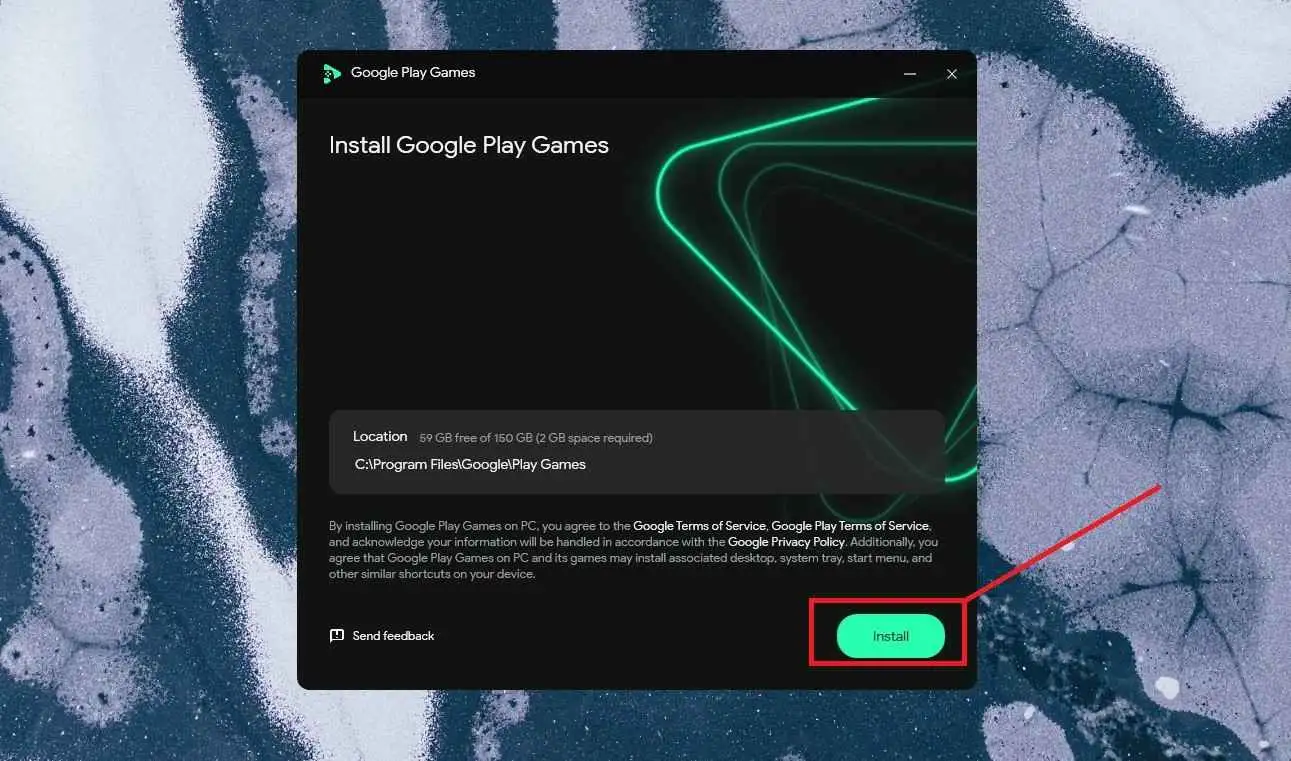
ধাপ ৩: Windows Hypervisor Platform চালু করুন
অনেক ক্ষেত্রে installation-এর সময় Windows Hypervisor Platform চালু করার prompt আসতে পারে। Google বলছে, prompt এলে সেটি enable করতে হবে এবং PC restart করতে হবে। অনেক game-এর জন্য BIOS থেকে CPU virtualization-ও on থাকতে পারে।
লিঙ্কঃ https://support.google.com/googleplay/answer/11913190
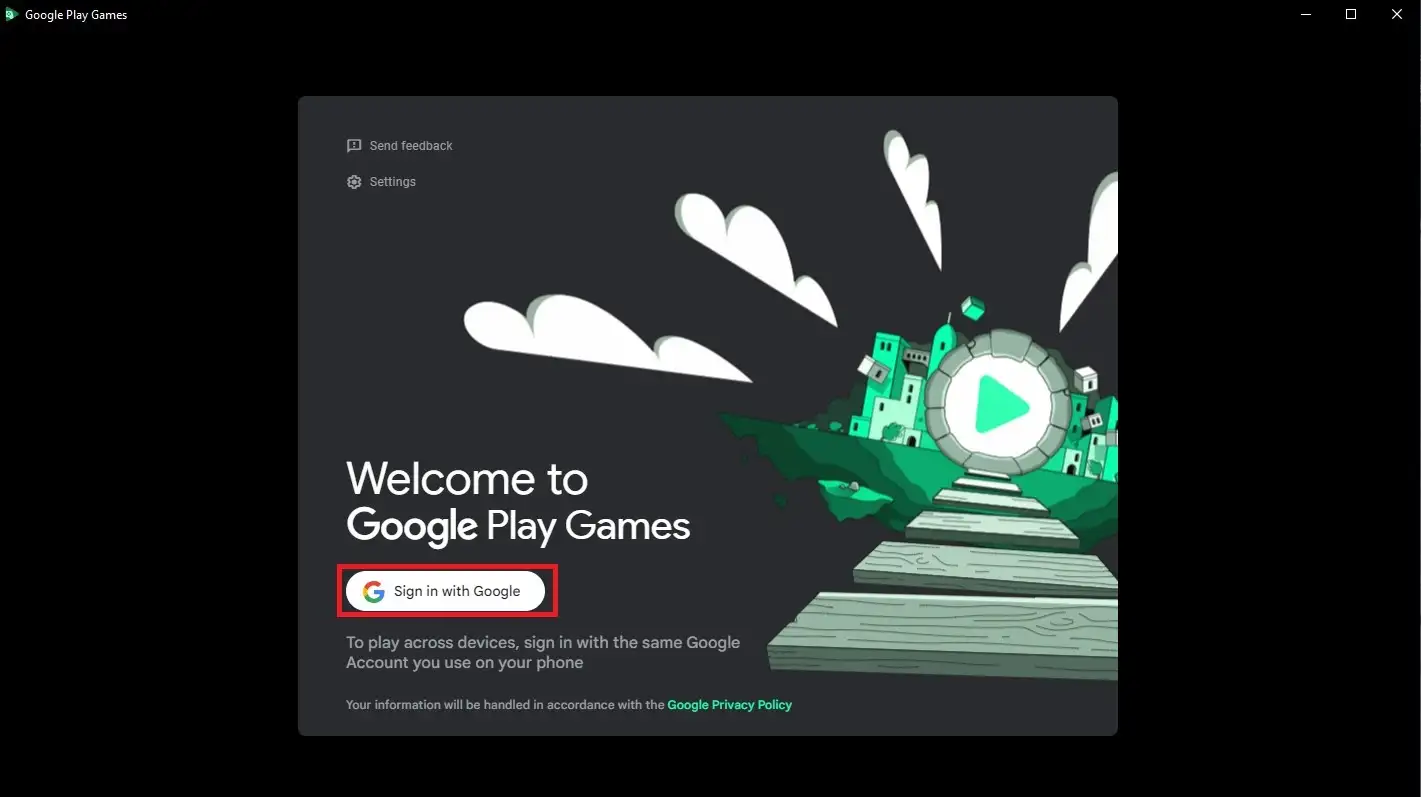
ধাপ ৪: Google account দিয়ে sign in করুন
Installation শেষ হলে আপনার Google account দিয়ে sign in করতে হবে। যদি আপনি phone এবং PC দুই জায়গায় একই account ব্যবহার করেন, তাহলে supported ক্ষেত্রে cross-device progress sync পাওয়া সহজ হবে।
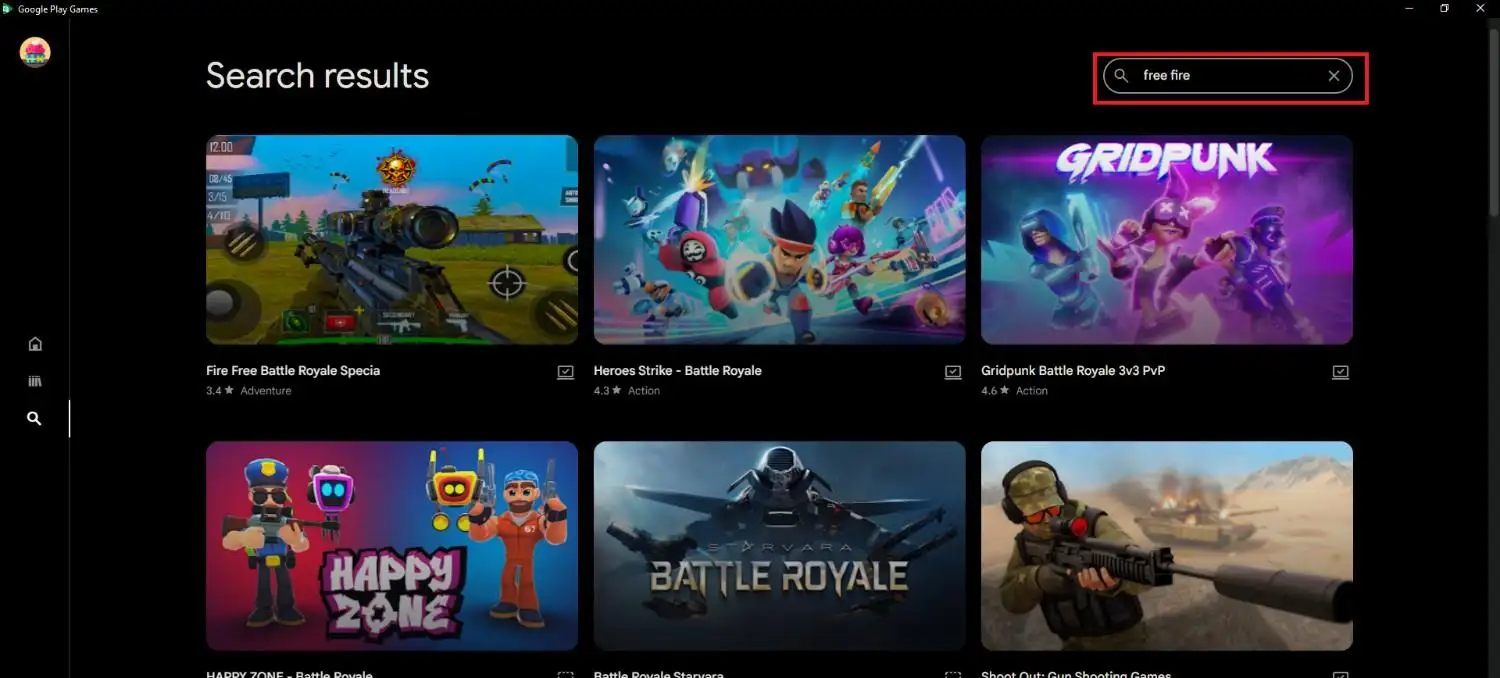
ধাপ ৫: game search করুন
App এর ভেতরে গিয়ে আপনার পছন্দের game search করুন। সব গেম একভাবে লিস্ট হবে না কারণ Google এখন compatibility badge ব্যবহার করে।
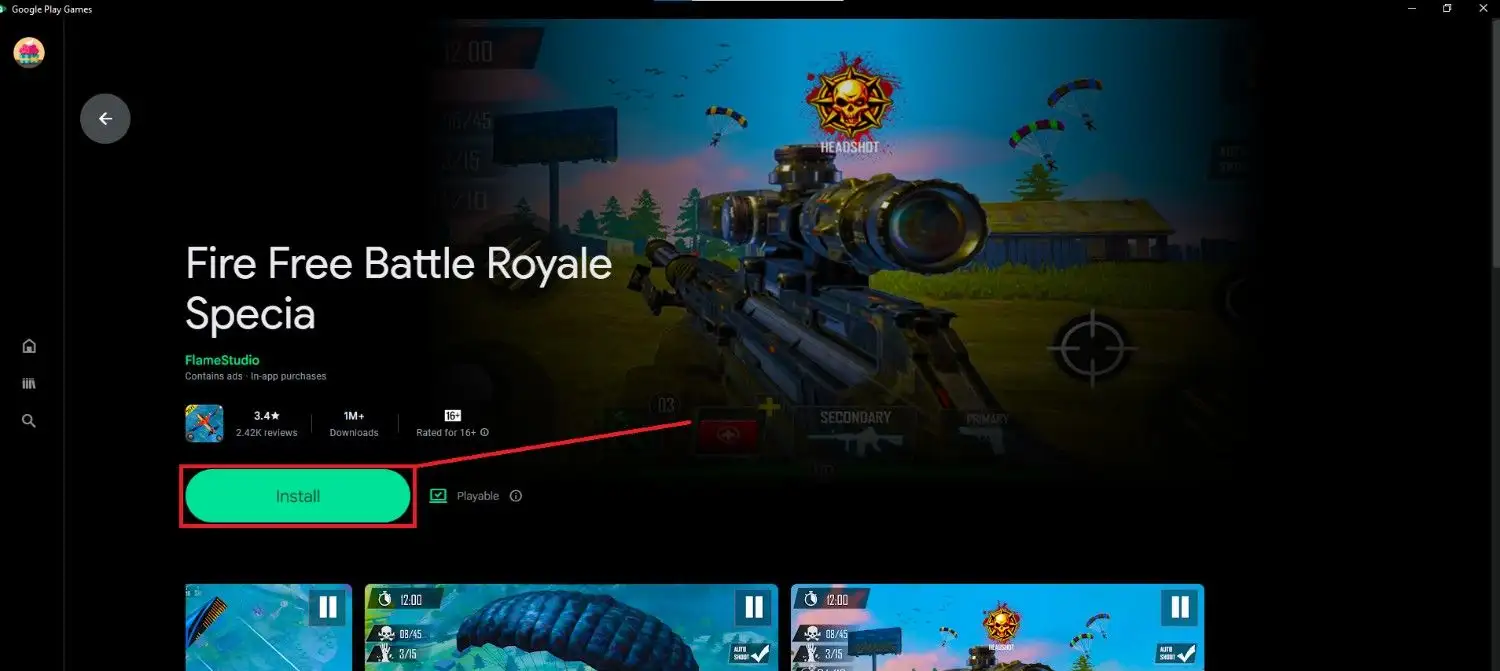
ধাপ ৬: Install বাটনে ক্লিক করুন
যদি গেম সাপোর্টেড হয়, তাহলে Install বাটন দেখা যাবে। install শেষে Launch করে game চালাতে পারবেন।
সব গেম কি চলবে?
না, সব গেম একইভাবে চলবে না। Google এই বিষয়টি বোঝাতে চার ধরনের compatibility badge ব্যবহার করছে:
১) Optimized
এই game-গুলো developer সরাসরি Windows-এর জন্য optimize করেছে। Google-এর মতে, এগুলো best PC experience দেওয়ার জন্য তৈরি।
২) Playable
এই game-গুলো Google test করেছে এবং দেখেছে যে এগুলো Windows-এ playable। playable হওয়ার জন্য game-কে stable হতে হবে, 30fps বা তার বেশি চলতে হবে, এবং mouse বা keyboard support থাকতে হবে।
৩) Untested
এই game-গুলো Google এখনো PC-তে test করেনি। এগুলো চলতেও পারে, নাও পারে। সাধারণত browse করে সবসময় দেখা যাবে না; অনেক সময় search করে নাম লিখে খুঁজতে হয়।
৪) Not available
এই গেম হয় Google Play Games on PC-তে নেই, নয়তো আপনার নির্দিষ্ট PC-র জন্য available নয়।
বাংলাদেশি পাঠকদের জন্য এই অংশটি খুব গুরুত্বপূর্ণ, কারণ অনেকেই ভাবতে পারেন “এখন সব Android গেম PC-তে চলে।” বাস্তবে Google নিজেই বলছে compatibility level ভিন্ন ভিন্ন।
Google Play Games on PC-তে নতুন কী কী সুবিধা আছে?
Google শুধু game চালানোর পথই খোলেনি, বরং ধীরে ধীরে PC experience-টাও richer করেছে।
Custom Controls Editor
Google-এর Controls Editor দিয়ে কিছু game-এ custom key mapping করা যায়। ব্যবহারকারী চাইলে control scheme save করতে, share করতে, এমনকি import-ও করতে পারেন। Control labels hide/show করার জন্য F12 ব্যবহারের কথাও Google জানিয়েছে।
Aim and Shoot control
২০২৬ সালের জানুয়ারির update-এ Google “Aim and shoot” control যোগ করেছে। এটি বিশেষভাবে FPS ধরনের supported game-এ keyboard-মাউস control আরও সুবিধাজনক করতে পারে। Google-এর release note অনুযায়ী, game-এর মধ্যে Shift + Tab চাপলে remap controls থেকে এই feature-এ যাওয়া যায়।
Multiple accounts
একই PC-তে একাধিক gamer profile যোগ করা যায়, এবং Google অনুযায়ী ৫টি পর্যন্ত account add করা সম্ভব।
Multi-instancing
Google এখন এমন সুবিধাও দিচ্ছে যাতে একই game বিভিন্ন account-এ একসঙ্গে আলাদা window-তে খোলা যায়। Google বলছে, এতে third-party emulator-এর তুলনায় কম resource ব্যবহার করে smooth gameplay পাওয়া যেতে পারে।
Multiple games in separate windows
একসঙ্গে একাধিক game আলাদা window-তে খোলা যায়, এবং Google-এর help page অনুযায়ী সর্বোচ্চ ৪টি window পর্যন্ত চালানো সম্ভব, যদিও পুরনো device-এ limit কম হতে পারে।
Buy once, play anywhere
২০২৬ সালের মার্চ update-এ Google জানায়, select কিছু game একবার কিনলে phone, tablet ও PC সব জায়গায় access unlock হতে পারে।
Play Pass support on PC
এখন Play Pass subscriber-রা select paid, ad-free, fully unlocked mobile game PC-তেও access করতে পারেন যদি title supported হয়।
যদি install বা game run না করে, তাহলে কী করবেন?
Google-এর troubleshooting guide অনুযায়ী, কয়েকটি common fix আছে।
প্রথমে Google Play Games on PC বন্ধ করে আবার চালু করতে হবে। Taskbar notification area থেকে app icon-এ right-click করে Exit দিয়ে পুনরায় open করা যায়।
দ্বিতীয়ত, app update আছে কি না দেখতে হবে। একইভাবে system tray icon থেকে Check for updates ব্যবহার করা যায়।
তৃতীয়ত, graphics driver update আছে কি না দেখা জরুরি। কিছু game আপনার PC-তে playable না হওয়ার কারণ হিসেবে Google পুরনো graphics driver-এর কথাও বলছে।
চতুর্থত, Windows Hypervisor Platform ও BIOS virtualization ঠিকমতো on আছে কি না দেখতে হবে।
Link: https://support.google.com/googleplaygamesonpc/answer/11913190
পঞ্চমত, খুব সমস্যা হলে app uninstall করে Google-এর official site থেকে নতুন installer দিয়ে reinstall করে চেষ্টা করতে হবে।
বাংলাদেশের ব্যবহারকারীদের জন্য কেন বিষয়টি গুরুত্বপূর্ণ
বাংলাদেশে মোবাইল গেমিং এখন অনেক জনপ্রিয়। Free Fire, PUBG Mobile, Mobile Legends, Clash of Clans, eFootball, Call of Duty Mobile-এর মতো গেম অনেকেই নিয়মিত ফোনে খেলেন। তবে সবার হাতে শক্তিশালী গেমিং ফোন থাকে না। এই জায়গাতেই Google Play Games on PC গুরুত্বপূর্ণ হয়ে উঠতে পারে।
PC-তে official উপায়ে Android game চালানো গেলে কয়েকটি বাস্তব সুবিধা পাওয়া যায়। বড় স্ক্রিনে গেম খেলা তুলনামূলক বেশি সুবিধাজনক, আর keyboard ও mouse থাকায় কিছু গেমে কন্ট্রোল আরও সুবিধাজনক হতে পারে। অনেক ক্ষেত্রে একই Google account ব্যবহার করে progress sync করার সুবিধাও পাওয়া যায়, যা mobile ও PC দুই প্ল্যাটফর্মে খেলেন এমন ব্যবহারকারীদের জন্য বেশ কাজে লাগে। এর পাশাপাশি third-party emulator-এর বদলে Google-এর official platform হওয়ায় অনেকের কাছেই এটি বেশি নির্ভরযোগ্য এবং নিরাপদ মনে হতে পারে।
তবে বিষয়টির আরেকটি বাস্তব দিকও আছে। অনেক ব্যবহারকারীর কম্পিউটারটি compatible কি না, সেটি দেখে নেওয়া জরুরি। SSD না থাকলে বা RAM কম হলে পারফরমেন্স আশানুরূপ নাও হতে পারে। একই সঙ্গে এটাও মনে রাখতে হবে যে সব Android game এখানে সমানভাবে সমর্থন করতে নাও পারে । তাই Google Play Games on PC এসেছে মানেই সব মোবাইল গেম কম্পিউটার এ দুর্দান্তভাবে চলবে, এমনটা ধরে নেওয়া ঠিক হবে না।
আরও একটি বিষয় হলো, unofficial emulator এর মতো এখানে সবসময় একই রকম wide flexibility নাও পাওয়া যেতে পারে। তবে অফিসিয়াল হওয়ার কারণে অনেক ব্যবহারকারী তুলনামূলক বেশি stable ও polished experience পেতে পারেন। বিশেষ করে যারা নিয়মিত মোবাইল গেম খেলেন কিন্তু আলাদা গেমিং ফোন কিনতে চান না,আর বড় স্ক্রীন এর সুবিধা নিতে চান, তাদের জন্য এটি বেশ আগ্রহের বিষয় হতে পারে যদি বাড়িতে একটি compatible Windows PC থাকে।
উপসংহার
Google Play Games on PC এর সাম্প্রতিক পরিবর্তন Android gaming ecosystem-এর জন্য একটি বড় পদক্ষেপ। সবচেয়ে গুরুত্বপূর্ণ বিষয় হলো, এখন অনেক mobile game PC-তে চালাতে আর third-party emulator-এর ওপর নির্ভর করা বাধ্যতামূলক নয়। তবে “Play Store ইনস্টল করলেই হবে”, এই ধারণা ঠিক নয়; সঠিক সমাধান হলো Google Play Games on PC। Google ধীরে ধীরে platform-টিকে বড় করছে, compatibility badge যোগ করছে, controls উন্নত করছে, multi-window ও multi-account সুবিধা দিচ্ছে, এমনকি buy-once-play-anywhere ও Play Pass support-ও বাড়াচ্ছে।
বাংলাদেশি ব্যবহারকারীদের জন্য সুখবর হলো, এই সেবা বাংলাদেশে officially supported। তবে excitement-এর পাশাপাশি বাস্তবতাও মাথায় রাখতে হবে: আপনার PC compatible কি না, আপনি যে game খেলতে চান সেটি supported কি না, আর performance কেমন হবে, এসব দেখে তারপর সিদ্ধান্ত নেওয়াই ভালো।
FAQ
প্রশ্ন: PC-তে Android game খেলতে কি শুধু Play Store ইনস্টল করলেই হবে?
না, শুধু সাধারণ Google Play Store ইনস্টল করলেই হবে না। PC-তে Android গেম খেলার জন্য Google-এর অফিসিয়াল সমাধান হলো Google Play Games on PC। এটি একটি আলাদা Windows অ্যাপ, যার মাধ্যমে সমর্থিত Android গেম ইনস্টল ও খেলা যায়। অর্থাৎ, PC-তে গেম খেলতে হলে সাধারণ Play Store নয়, Google Play Games on PC ব্যবহার করতে হবে।
প্রশ্ন: Game Trials কি এখনই PC-তে পাওয়া যাচ্ছে?
Game Trials feature ঘোষণা করা হয়েছে, তবে সব ব্যবহারকারী বা সব PC-supported game-এ এটি এখনই সমানভাবে available নাও হতে পারে।
প্রশ্ন: এতে কি emulator লাগে না?
third-party emulator লাগে না, তবে virtualization-based setup দরকার হতে পারে।
প্রশ্ন: বাংলাদেশে কি এটি available?
হ্যাঁ, Google-এর supported country list-এ Bangladesh আছে।
প্রশ্ন: সব Android game কি এতে চলবে?
না। game ভেদে Optimized, Playable, Untested, বা Not available badge থাকতে পারে।
প্রশ্ন: নতুন কী ফিচার এসেছে?
Aim and Shoot control, multi-instancing, multiple windows, multiple accounts, Play Pass access for select games, এবং buy once play anywhere support।




Leave a comment