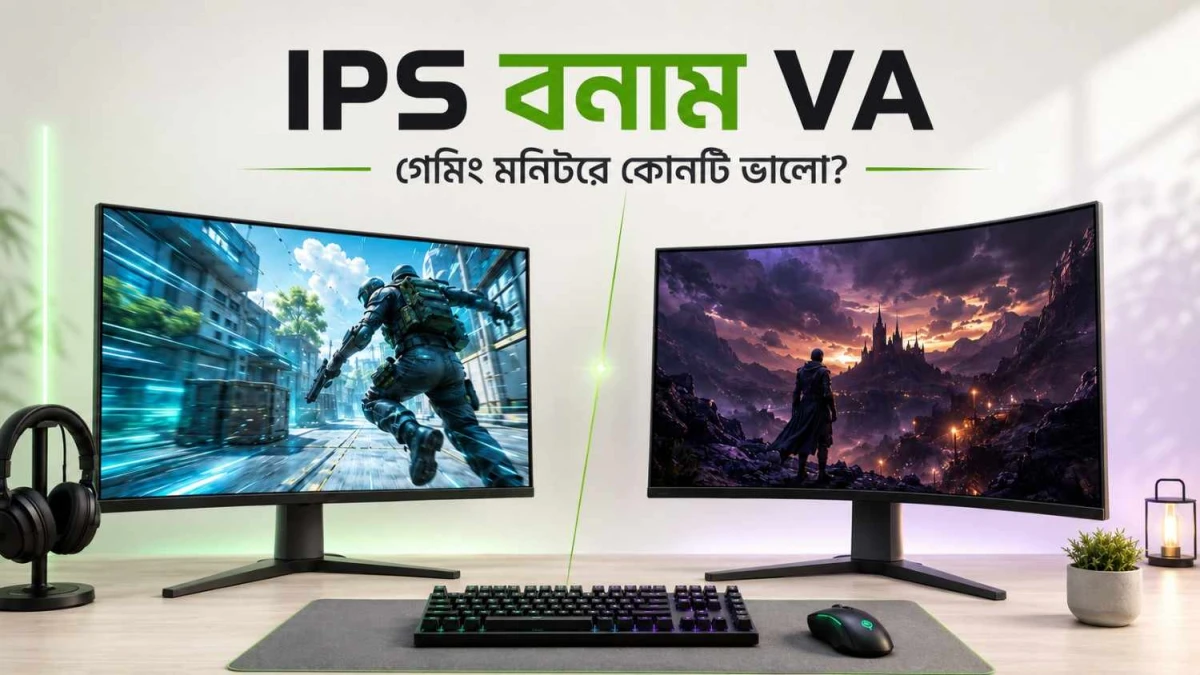
IPS vs VA - Gaming এর জন্য কোন মনিটর প্যানেল ভালো?
দ্রুতগতির প্রতিযোগিতামূলক গেম খেললে ভালো মানের IPS মনিটর সাধারণত বেশি সুবিধা দেয়। এতে দ্রুত নড়াচড়ার দৃশ্য তুলনামূলক পরিষ্কার থাকে এবং ঝাপসা ভাব কম দেখা যায়। অন্যদিকে অন্ধকার দৃশ্যের সূক্ষ্ম অংশ, গভীর কালো রং, বেশি কনট্রাস্ট, বাঁকানো পর্দা কিংবা গল্প ও দৃশ্যনির্ভর গেমের আবহ আপনার কাছে বেশি গুরুত্বপূর্ণ হলে ভালো মানের VA মনিটর বেশি মানানসই হতে পারে।
তবে শুধু প্যানেলের ধরন দেখে সিদ্ধান্ত নেওয়া ঠিক নয়। সব IPS মনিটর সমান দ্রুত নয়, আবার সব VA মনিটরেও চলমান বস্তুর পেছনে ছায়া বা লেজের মতো দাগ দেখা যায় না। গেম খেলার বাস্তব অভিজ্ঞতা নির্ভর করে নির্দিষ্ট মডেলের পিক্সেল কত দ্রুত রং বদলাতে পারে, দ্রুত দৃশ্য দেখানোর ব্যবস্থা কতটা ভালো, পর্দা প্রতি সেকেন্ডে কতবার নতুন ছবি দেখায়, গ্রাফিকস কার্ডের সঙ্গে ছবির সমন্বয় ঠিক থাকে কি না এবং প্রয়োজনীয় সংযোগের সুবিধা আছে কি না এসব বিষয়ের ওপর।
ভ্যালোর্যান্ট, কাউন্টার-স্ট্রাইক ২ বা অ্যাপেক্স লিজেন্ডসের মতো দ্রুতগতির প্রতিযোগিতামূলক গেমে চলমান প্রতিপক্ষকে স্পষ্টভাবে দেখা ও লক্ষ্য ঠিক রাখার জন্য কম প্রতিক্রিয়া সময়ের ভালো মানের IPS মনিটরকে অগ্রাধিকার দিন। হরর, রোল-প্লেয়িং, রেসিং ও সিমুলেশন গেম খেলা, সিনেমা দেখা কিংবা অন্ধকার ঘরে ব্যবহারের ক্ষেত্রে বেশি কনট্রাস্ট ও গভীর কালো রং দেখাতে সক্ষম VA মনিটর বেশি মানানসই হতে পারে। একই মনিটরে গেম খেলা, দৈনন্দিন কাজ এবং নকশা বা ছবি সম্পাদনা করতে চাইলে রঙের সামঞ্জস্য ও বিভিন্ন দিক থেকে পরিষ্কার দেখার সুবিধার কারণে IPS সাধারণত বেশি ভারসাম্যপূর্ণ পছন্দ।
ব্যবহারের ভেদে কোনটি এগিয়ে?
আপনার ব্যবহারের ধরন
সাধারণত ভালো হবে
কারণ
শর্ত
Valorant, CS2, Overwatch, esports
Fast IPS
দ্রুতগতির দৃশ্যেও লক্ষ্যবস্তু পরিষ্কার দেখা যায় এবং চলমান বস্তুর পেছনে ঝাপসা ছায়া তুলনামূলক কম থাকে।
শুধু প্যানেলের ধরন নয়, নির্দিষ্ট মডেলের প্রকৃত সাড়া দেওয়ার গতি এবং ওভারড্রাইভের বিভিন্ন সেটিংসে চলমান দৃশ্য কেমন দেখায় যাচাই করুন।
Apex, PUBG, Warzone—mixed competitive
IPS
দ্রুত সাড়া, স্বাভাবিক রং এবং বিভিন্ন দিক থেকে পরিষ্কার দেখার সুবিধার মধ্যে ভালো ভারসাম্য পাওয়া যায়।
বিজ্ঞাপনে লেখা শুধু “১ মিলিসেকেন্ড” দেখে সিদ্ধান্ত নেবেন না। ইনপুট ল্যাগ, পরিবর্তনশীল রিফ্রেশ রেট বা VRR এবং চলমান দৃশ্যের স্বচ্ছতাও দেখুন।
RPG, horror, story-driven game
VA
গভীর কালো রং ও বেশি কনট্রাস্টের কারণে অন্ধকার দৃশ্য আরও স্পষ্ট ও প্রাণবন্ত দেখায়।
গাঢ় রঙের পরিবর্তন ধীর হলে অন্ধকার দৃশ্যে চলমান বস্তুর পেছনে কালচে ছায়া বা লেজের মতো দাগ দেখা যেতে পারে। এটিই ব্ল্যাক স্মিয়ারিং।
Racing, flight sim, ultrawide setup
Curved VA
বড় আকারের বাঁকানো আলট্রাওয়াইড মনিটর তুলনামূলক কম দামে পাওয়া যায় এবং গেমের দৃশ্যে আরও ডুবে থাকার অনুভূতি দেয়।
আলট্রাওয়াইড মনিটর নেওয়ার আগে আপনার গ্রাফিকস কার্ড অতিরিক্ত রেজল্যুশনের চাপ সামলাতে পারবে কি না, পছন্দের গেমে আলট্রাওয়াইড পর্দার সমর্থন আছে কি না এবং বসার দূরত্ব ঠিক হবে কি না মিলিয়ে নিন।
গেমিং + অফিস + মুভি
IPS
স্ক্রীন এর রং সাধারণত সামঞ্জস্যপূর্ণ থাকে এবং পাশ থেকে দেখলেও ছবির রং ও স্বচ্ছতায় খুব বেশি পরিবর্তন হয় না।
রঙের নির্ভুলতা যাচাই করতে শুধু কত ধরনের রং দেখাতে পারে তা নয়, ডেল্টা ই মান এবং মনিটরটি কারখানায় রং ঠিক করে দেওয়া হয়েছে কি না, সেটিও দেখুন।
অন্ধকার ঘরে গেমিং ও মুভি
VA
IPS প্যানেলের তুলনায় VA প্যানেলে সাধারণত প্রায় ২.৫ থেকে ৩.৫ গুণ বা তারও বেশি স্থির কনট্রাস্ট পাওয়া যায়।
কেনার আগে স্ক্রীন এর সব অংশে উজ্জ্বলতা ও রং সমান আছে কি না এবং অন্ধকার চলমান দৃশ্যে কালচে দাগ তৈরি হয় কি না পরীক্ষা করুন।
IPS ও VA আসলে কী?
IPS (In-Plane Switching) ও VA (Vertical Alignment) দুটিই LCD পর্দায় ব্যবহৃত প্যানেল প্রযুক্তি। উভয় ধরনের প্যানেলের পেছনে আলো দেওয়ার ব্যবস্থা বা ব্যাকলাইট থাকে। মূল পার্থক্য হলো, পর্দার ভেতরের তরল স্ফটিক সেই আলোকে কীভাবে নিয়ন্ত্রণ করে।
IPS প্যানেলে তরল স্ফটিকের অবস্থান এমনভাবে পরিবর্তিত হয় যে, সামনে থেকে বা পাশ থেকে দেখলেও ছবির রং ও উজ্জ্বলতায় তুলনামূলক কম পরিবর্তন দেখা যায়। অন্যদিকে VA প্যানেল আলো আটকে রাখতে বেশি কার্যকর। তাই এতে কালো অংশ আরও গাঢ় দেখায় এবং উজ্জ্বল ও অন্ধকার অংশের পার্থক্যও বেশি স্পষ্ট হয়।
এই কারণেই IPS প্যানেল সাধারণত রঙের সামঞ্জস্য ও বিভিন্ন দিক থেকে পরিষ্কার ছবি দেখানোর জন্য পরিচিত। VA প্যানেলের প্রধান শক্তি হলো গভীর কালো রং ও বেশি কনট্রাস্ট। তবে শুধু IPS বা VA লেখা দেখে কোনো মনিটরের মান নির্ধারণ করা ঠিক নয়। প্যানেলের নির্মাতা, ব্যাকলাইট, ভেতরের ইলেকট্রনিক ব্যবস্থা, ওভারড্রাইভ নিয়ন্ত্রণ এবং উৎপাদনের মান ভেদে একই ধরনের দুটি প্যানেলের ফলেও বড় পার্থক্য হতে পারে। তাই প্যানেলের ধরনকে মনিটর বাছাইয়ের প্রাথমিক ধাপ হিসেবে ধরুন, চূড়ান্ত সিদ্ধান্ত হিসেবে নয়।
১. চলমান দৃশ্যের স্বচ্ছতা ও রেসপন্স টাইম
রিফ্রেশ রেট থেকে বোঝা যায়, একটি মনিটর প্রতি সেকেন্ডে কতবার নতুন ছবি দেখাতে পারে। আর রেসপন্স টাইম হলো একটি পিক্সেলের এক রং বা উজ্জ্বলতার স্তর থেকে অন্যটিতে যেতে প্রয়োজনীয় সময়।
যেমন, ২৪০ হার্টজের একটি মনিটর প্রায় প্রতি ৪.১৭ মিলিসেকেন্ডে নতুন ছবি দেখায়। কিন্তু পিক্সেল যদি এই সময়ের মধ্যে প্রয়োজনীয় রং পরিবর্তন করতে না পারে, তাহলে আগের ছবির কিছু অংশ পরের ছবিতেও থেকে যায়। ফলে চলমান বস্তু বা প্রতিপক্ষের পেছনে ঝাপসা ছায়া বা লেজের মতো দাগ দেখা দিতে পারে। এটিই ঘোস্টিং বা ট্রেইলিং।
এ কারণে বিজ্ঞাপনে লেখা “১ মিলিসেকেন্ড” দেখেই মনিটরের বাস্তব গতি সম্পর্কে সিদ্ধান্ত নেওয়া ঠিক নয়। এই সংখ্যা সাধারণত নির্দিষ্ট পরীক্ষার পরিবেশে পাওয়া সর্বোচ্চ ফল। একই ১ মিলিসেকেন্ড দাবি করা দুটি মনিটরে চলমান দৃশ্যের স্বচ্ছতা একেবারেই আলাদা হতে পারে।
আধুনিক দ্রুতগতির IPS প্যানেলে সাধারণত পিক্সেলের রং পরিবর্তনের গতি ভালো এবং বিভিন্ন ধরনের রঙের পরিবর্তনের মধ্যে বড় পার্থক্য কম থাকে। প্রতিযোগিতামূলক শুটিং গেমে এটি বেশ গুরুত্বপূর্ণ। কারণ চলমান প্রতিপক্ষ, লক্ষ্যচিহ্নের নড়াচড়া এবং দ্রুত ক্যামেরা ঘোরানোর সময় দৃশ্য তুলনামূলক পরিষ্কার দেখা যায়।
তবে সব IPS মনিটর সমান দ্রুত নয়। বাংলাদেশের বাজারে ১৬৫ হার্টজ রিফ্রেশ রেটের এমন IPS মনিটরও রয়েছে, যার ঘোষিত সাড়া দেওয়ার সময় ৫ মিলিসেকেন্ড GTG। তাই শুধু IPS লেখা বা বেশি রিফ্রেশ রেট দেখেই মনিটরের গতি ধরে নেওয়া উচিত নয়।
VA প্যানেলে কালচে ছায়া দেখা দিতে পারে কেন?
কিছু VA প্যানেলে কালো ও গাঢ় রঙের কাছাকাছি পরিবর্তনগুলো তুলনামূলক ধীরে ঘটে। যেমন, একটি পিক্সেলের গাঢ় ধূসর থেকে কালো কিংবা কালো থেকে গাঢ় কোনো রঙে যেতে বেশি সময় লাগতে পারে।
ফলে অন্ধকার মানচিত্রে কোনো উজ্জ্বল বস্তু নড়লে তার পেছনে কালচে ছায়া বা লেজের মতো দাগ দেখা যায়। একই সমস্যা গাঢ় পটভূমিতে সাদা লেখা দ্রুত স্ক্রল করার সময়ও চোখে পড়তে পারে। এই সমস্যাকে ব্ল্যাক স্মিয়ারিং বলা হয়।
তবে সব VA মনিটরে ব্ল্যাক স্মিয়ারিং একই মাত্রায় দেখা যায় না। ভালো মানের দ্রুতগতির VA প্যানেল এবং সঠিকভাবে নিয়ন্ত্রিত ওভারড্রাইভ থাকলে সমস্যাটি অনেকটাই কম হতে পারে। তাই “VA প্যানেল হলেই ব্ল্যাক স্মিয়ারিং হবে”—এই ধারণা যেমন ঠিক নয়, তেমনি বিজ্ঞাপনে “১ মিলিসেকেন্ড” লেখা থাকলেই সমস্যা থাকবে না এটিও ধরে নেওয়া উচিত নয়।
GTG, MPRT ও advertised “1ms” সহজভাবে
শব্দ
কী মাপে
কেন গুরুত্বপূর্ণ
যে ভুলটি এড়াবেন
GTG
এক shade of gray থেকে অন্য shade-এ pixel বদলের সময়
Pixel transition ও ghosting সম্পর্কে ধারণা দেয়
Brandভেদে test method ও overdrive profile ভিন্ন হতে পারে
MPRT
চলন্ত ছবি চোখে কতক্ষণ দৃশ্যমান থাকে বা perceived persistence
Motion blur বোঝাতে ব্যবহার হয়
1ms MPRT-কে 1ms GTG-এর সমান ভাববেন না
Minimum / Best case
সেরা transition বা aggressive mode-এর সর্বনিম্ন ফল
Marketing headline-এ বেশি দেখা যায়
Average response এবং overshoot না জেনে verdict দেবেন না
অনেক মনিটর এ MPRT বা motion-blur-reduction mode চালাতে backlight strobing ব্যবহৃত হয়। এতে motion পরিষ্কার হতে পারে, কিন্তু brightness কমতে পারে এবং কিছু model-এ VRR-এর সঙ্গে একসঙ্গে কাজ নাও করতে পারে। তাই specification-এ “1ms” থাকলেই সেটি সব mode, সব refresh rate ও সব transition-এ পাওয়া যাবে এমন নয়।
Overdrive: “Fastest” setting সব সময় সেরা নয়
Overdrive pixel-কে দ্রুত transition করাতে অতিরিক্ত voltage ব্যবহার করে। সঠিক মাত্রায় ghosting কমে। কিন্তু অতিরিক্ত aggressive setting-এ pixel লক্ষ্য রং ছাড়িয়ে যায়; চলন্ত object-এর চারপাশে উজ্জ্বল বা বিপরীত রঙের halo দেখা দেয়। এটিই overshoot বা inverse ghosting। তাই মনিটর মেনু তে Normal, Fast, Faster বা Extreme থাকলে সরাসরি সর্বোচ্চ মুড না নিয়ে game ও refresh rate অনুযায়ী যেটিতে trailing ও halo দুটোই কম, সেটি বেছে নিন।
২. Contrast ও black level: VA এর সবচেয়ে বড় শক্তি
Static contrast ratio বোঝায় সবচেয়ে উজ্জ্বল সাদা ও সবচেয়ে গাঢ় কালোর মধ্যে উজ্জ্বলতার অনুপাত। সাধারণ IPS গেমিং মনিটর এ প্রায় 1000:1 থেকে 1200:1 contrast দেখা যায়। VA-তে 2500:1, 3000:1 বা 3500:1 সাধারণ BenQ-ও VA panel-এ 3000:1 বা তার বেশি contrast প্রচলিত বলে উল্লেখ করেছে। বর্তমান Ryans listing-এও 1000:1 IPS এবং 3500:1 VA-এর বাস্তব উদাহরণ আছে।
অন্ধকার ঘরে এই পার্থক্য সবচেয়ে সহজে বোঝা যায়। IPS-এ রাতের আকাশ বা অন্ধকার corridor অনেক সময় গাঢ় ধূসরের মতো লাগে; VA-তে সেই অংশ তুলনামূলক কালো হয়, ফলে আলো, shadow ও environment-এর depth বেশি অনুভূত হয়। Horror, space, cinematic RPG ও movie-তে এটি বড় সুবিধা। কিন্তু উজ্জ্বল ঘরে ambient light black-level-এর পার্থক্য কিছুটা আড়াল করে দিতে পারে।
IPS glow আর backlight bleed এক জিনিস নয়
IPS glow হলো বিশেষ করে অন্ধকার content-এ কোণের দিকে হালকা রুপালি বা ধূসর আভা, যা দেখার angle ও distance বদলালে কমে–বাড়ে। এটি IPS technology-এর স্বাভাবিক বৈশিষ্ট্য, যদিও মাত্রা unit ও panel designভেদে বদলায়। Backlight bleed হলো bezel-এর ধার দিয়ে অসম আলো বের হওয়া; এটি unit assembly বা uniformity-এর সঙ্গে সম্পর্কিত এবং IPS ছাড়াও অন্য edge-lit LCD-তে হতে পারে। অন্ধকার ঘরে brightness 100% করে ছবি তুলে বিচার না করে নিজের স্বাভাবিক brightness, বসার দূরত্ব ও content-এ পরীক্ষা করুন।
৩. রং: IPS কি সব সময় বেশি accurate?
IPS-এর সবচেয়ে নির্ভরযোগ্য সুবিধা হলো color consistency—screen-এর মাঝখান থেকে পাশে তাকালেও রং ও gamma তুলনামূলক কম বদলায়। এটি design, photo editing, video timeline, dual-monitor setup এবং একসঙ্গে কয়েকজন screen দেখার সময় কাজে লাগে। কিন্তু wide color gamut আর color accuracy এক বিষয় নয়। 100% sRGB লেখা মানে মনিটর নির্দিষ্ট color space কভার করতে পারে; factory calibration ঠিক কিনা, grayscale কতটা নিরপেক্ষ, gamma সঠিক কি না এসব আলাদা প্রশ্ন।
VA মনিটর ও 100% sRGB বা 95% DCI-P3 দিতে পারে এবং সামনে সোজা বসে game বা movie দেখলে রং চমৎকার হতে পারে। তবে screen-এর কোণ বা পাশের অংশে gamma shift হতে পারে বিশেষ করে বড় flat VA screen-এ। তাই professional design-এর জন্য panel type-এর পাশাপাশি Delta E, factory-calibration report, uniformity এবং hardware/software calibration support দেখুন। Casual design ও gaming-এর জন্য ভালো VA যথেষ্ট হতে পারে; color-critical কাজের জন্য IPS সাধারণত সহজ ও নিরাপদ পথ।
৪. Viewing angle ও curved screen
Specification-এ IPS ও VA—দুটিতেই প্রায়ই 178° viewing angle লেখা থাকে। এই সংখ্যা সাধারণত screen কত দূর angle পর্যন্ত “দেখা যায়” তার threshold; রং ও contrast একদম অপরিবর্তিত থাকবে এমন নিশ্চয়তা নয়। IPS পাশ থেকে দেখলে তুলনামূলক স্থিতিশীল থাকে। VA-তে angle বদলালে gamma ও shadow detail বেশি বদলাতে পারে, যদিও সামনে সঠিকভাবে বসলে সমস্যা কম।
Curved VA মনিটর এর জনপ্রিয়তার একটি কারণ হলো বড় screen-এর দুই প্রান্তকে চোখের কাছাকাছি angle-এ আনা। 34-inch ultrawide-এ এটি immersion বাড়াতে পারে এবং edge gamma shift কম অনুভূত হতে পারে। তবে curve সবার পছন্দ নয়; spreadsheet, straight-line design বা একাধিক viewer-এর জন্য flat IPS বেশি স্বাভাবিক লাগতে পারে।
৫. HDR: শুধু “HDR10 supported” দেখলে হবে না
অনেক budget মনিটর HDR signal গ্রহণ করতে পারে, কিন্তু উজ্জ্বল highlight, গভীর black ও wide color একসঙ্গে দেখানোর মতো hardware নাও থাকতে পারে। Meaningful HDR-এর জন্য peak brightness, black level, contrast, color gamut, bit depth এবং local dimming গুরুত্বপূর্ণ। VESA-এর DisplayHDR standard এই বিষয়গুলো পরীক্ষা করে; 1.2 সংস্করণে luminance, gamut, bit depth-এর পাশাপাশি color accuracy, contrast, black level ও black-crush test আরও কঠোর করা হয়েছে।
VA-এর native contrast HDR-এর dark scene-এ সুবিধা দেয়, কিন্তু local dimming ছাড়া ছোট উজ্জ্বল highlight সীমিত থাকতে পারে। IPS-এর wide gamut ও viewing consistency ভালো হতে পারে, কিন্তু কম native contrast-এ dark room HDR ধূসর লাগতে পারে। তাই “IPS না VA” দিয়ে HDR verdict না দিয়ে VESA certification, measured brightness ও local-dimming behavior দেখুন। Product page-এ শুধু “HDR Ready” বা “HDR10” লেখা থাকলে সেটিকে full HDR quality-এর নিশ্চয়তা ধরবেন না।
গেমের ধরন অনুযায়ী বাস্তব সিদ্ধান্ত
Competitive FPS: Valorant, CS2, Overwatch
এখানে প্রথম অগ্রাধিকার motion clarity, low input lag, consistent response এবং 144Hz–240Hz বা তার বেশি refresh rate। বর্তমান বাজারে fast IPS এ কাজের জন্য শক্তিশালী ও সহজলভ্য। 24-inch Full HD আকারে target পুরো field of view-এর মধ্যে থাকে এবং উচ্চ FPS চালানো তুলনামূলক সহজ। তবে 260Hz কিনে 100 FPS পেলেই সব সুবিধা পাওয়া যাবে না; CPU–GPU যেন game-এ যথেষ্ট frame দিতে পারে এবং সঠিক port/cable ব্যবহার করতে হবে।
Battle royale ও mixed competitive: PUBG, Apex, Warzone
এ ধরনের game-এ দ্রুত reaction-এর পাশাপাশি দূরের detail ও পরিবেশ পড়াও জরুরি। 24-inch FHD high-refresh IPS budget-friendly; 27-inch QHD IPS আরও sharp এবং spotting-এ সুবিধা দিতে পারে, কিন্তু GPU load বাড়ে। ভালো VA-ও ব্যবহার করা যায়, বিশেষ করে আপনি competitive-এর সঙ্গে cinematic game খেললে; শুধু dark smearing ও overdrive behavior model-specific review বা hands-on test দিয়ে যাচাই করুন।
RPG, horror ও story-driven game
Cyberpunk, Resident Evil, Alan Wake, Red Dead Redemption বা dark fantasy game-এ black level ও contrast পরিবেশ তৈরিতে বড় ভূমিকা রাখে। এখানে 165Hz IPS-এর চেয়ে 144Hz বা 180Hz ভালো VA আপনার চোখে বেশি সুন্দর লাগতে পারে। আপনি যদি অন্ধকার ঘরে খেলেন এবং competitive reaction সর্বোচ্চ অগ্রাধিকার না হয়, VA যথেষ্ট যৌক্তিক। তবে shadow detail যেন black crush না হয়, সে জন্য gamma/black equalizer অতিরিক্ত বাড়াবেন না।
Racing, flight simulation ও ultrawide gaming
34-inch curved ultrawide VA cockpit, track ও peripheral vision-কে বেশি ঘিরে ধরে। একই resolution ও refresh rate-এর IPS ultrawide অনেক সময় বেশি দামী হওয়ায় VA value দিতে পারে। কিন্তু 3440×1440 চালানো Full HD-এর চেয়ে অনেক বেশি GPU-intensive। Game 21:9 support করে কি না, cutscene-এ black bar থাকবে কি না এবং desk depth যথেষ্ট কি না কেনার আগে দেখুন।
Console gaming
Console user-এর জন্য panel-এর পাশাপাশি HDMI input-এর ক্ষমতা সবচেয়ে গুরুত্বপূর্ণ। আপনার console ও game যে resolution–refresh combination দিতে পারে, মনিটর সেটি HDMI দিয়ে গ্রহণ করে কি না যাচাই করুন। একই মনিটর DisplayPort এ সর্বোচ্চ refresh rate দিলেও HDMI-তে কম দিতে পারে। VRR support, 120Hz input, HDR behavior এবং audio output বা speaker প্রয়োজন কি না product manual বা official compatibility list থেকে মিলিয়ে নিন।
Gaming + office + streaming + design
এক মনিটরে দীর্ঘ সময় document, browser, spreadsheet, editing ও gaming করলে IPS সাধারণত বেশি আরামদায়ক all-round choice। Text clarity, wide viewing consistency ও color work-এ সুবিধা পাওয়া যায়। VA বেছে নিলে dark mode scroll smearing আছে কি না এবং বড় screen-এর দুই পাশে gamma বদলাচ্ছে কি না দেখুন। Movie ও gaming যদি design-এর চেয়ে বেশি হয়, VA-এর contrast পাল্টা বড় সুবিধা দিতে পারে।
প্যানেল এর চেয়েও যে ৭টি বিষয় কখনো বেশি গুরুত্বপূর্ণ
১. Refresh rate ও frame time
Refresh rate
প্রতি frame-এর সময়
ব্যবহারের বাস্তব অর্থ
60Hz
16.67ms
সাধারণ ব্যবহার; দ্রুত gaming-এ motion কম smooth
120Hz
8.33ms
60Hz থেকে বড় উন্নতি; console ও casual high-refresh-এর ভালো লক্ষ্য
144Hz
6.94ms
মূলধারার competitive gaming-এর শক্ত ভিত্তি
165Hz
6.06ms
144Hz-এর কাছাকাছি, সামান্য বেশি headroom
180Hz
5.56ms
নতুন budget/midrange gaming segment-এ জনপ্রিয়
240Hz
4.17ms
উচ্চ FPS esports; শক্তিশালী CPU/GPU দরকার
260Hz
3.85ms
240Hz-এর সামান্য ধাপ; model response ও system FPS বেশি গুরুত্বপূর্ণ
এই হিসাব refresh cycle-এর সময়; এটি মনিটর এর response time নয়। Pixel যেন cycle-এর মধ্যে বেশির ভাগ transition শেষ করতে পারে, সেটি গুরুত্বপূর্ণ। তাই 240Hz panel-এ average response ধীর হলে শুধু refresh rate-এর সংখ্যা motion পরিষ্কার রাখবে না।
২. Input lag
Response time pixel বদলের সময়; input lag হলো mouse/controller input থেকে screen-এ ফল দেখা পর্যন্ত delay-এর অংশ। দুইটি আলাদা। মনিটর page-এ 1ms response লেখা থাকলেও processing lag বেশি হতে পারে। Game Mode, low-latency mode ও measured input-lag test থাকলে দেখুন।
৩. Adaptive sync, VRR ও LFC
Game-এর FPS স্থির না থাকলে fixed refresh-এর সঙ্গে frame mismatch হয়ে tearing বা stutter হতে পারে। FreeSync/G-Sync Compatible/Adaptive-Sync monitor-এর refresh-কে frame rate-এর সঙ্গে বদলাতে সাহায্য করে। AMD-এর official ব্যাখ্যা অনুযায়ী FreeSync display refresh ও compatible GPU frame rate synchronize করে tearing, stuttering এবং latency-related artifact কমায়। LFC থাকলে FPS মনিটর এর minimum VRR range-এর নিচে নেমে গেলেও frame duplicate করে VRR কার্যকর রাখে।
শুধু “Adaptive Sync: Yes” দেখে থামবেন না। VRR range কত, HDMI ও DisplayPort দুটিতেই কাজ করে কি না, console-এ support আছে কি না এবং overdrive VRR range জুড়ে ঠিক থাকে কি না যাচাই করুন।
৪. Resolution ও GPU ক্ষমতার মিল
Full HD থেকে QHD-তে pixel প্রায় 78% বাড়ে; 3440×1440 ultrawide-এ আরও বাড়ে। ফলে একই game settings-এ FPS কমতে পারে। Competitive player যদি উচ্চ FPS চান, 24-inch FHD যুক্তিযুক্ত। Sharp image ও বড় workspace চাইলে 27-inch QHD ভালো, তবে GPU অনুযায়ী graphics setting সামঞ্জস্য করতে হবে। মনিটর এর সম্ভাবনা ব্যবহার না হলে বেশি resolution বা refresh rate-এর জন্য অতিরিক্ত টাকা সব সময় লাভজনক নয়।
৫. Port ও cable bandwidth
একই মনিটর HDMI ও DisplayPort-এ আলাদা সর্বোচ্চ refresh দিতে পারে। উদাহরণ হিসেবে Ryans-এর MSI MAG 275QF E20 listing-এ QHD resolution-এ HDMI 2.0b দিয়ে 144Hz, আর DisplayPort 1.4a দিয়ে সর্বোচ্চ 200Hz-এর পথ দেখানো আছে। Laptop-এর USB-C port video output দেয় কি না, adapter কী resolution–refresh support করে এবং box-এর cable যথেষ্ট কি না আগে দেখুন। মনিটর কিনে Windows settings-এ 60Hz পড়ে থাকলে সঠিক port, cable, driver ও display setting যাচাই করুন।
৬. Brightness, matte coating ও ঘরের আলো
250–300 nits সাধারণ indoor room-এর জন্য চলতে পারে। জানালার পাশে বা বেশি আলোয় anti-glare coating ও বাড়তি brightness দরকার হতে পারে। আবার অন্ধকার ঘরে অতিরিক্ত brightness IPS glow ও eye fatigue বেশি চোখে আনতে পারে। Panel verdict-এর আগে নিজের room lighting বিবেচনা করুন।
৭. Stand, VESA, warranty ও dead-pixel policy
একই panel হলেও height-adjustable stand, swivel, pivot ও VESA mount দীর্ঘ ব্যবহারে বড় পার্থক্য করে। বাংলাদেশে warranty claim-এর সময় box বাধ্যতামূলক হতে পারে। Dead/stuck pixel policy, DOA replacement window, service location এবং claim-এর জন্য invoice/box কতদিন রাখতে হবে কেনার আগে জেনে নিন।
বাংলাদেশের বর্তমান বাজারের গুরুত্বপূর্ণ পরিবর্তন
“VA সব সময় সস্তা, IPS সব সময় বেশি দামী” পুরোনো এই ধারণা এখন নির্ভরযোগ্য নয়। ২৫ জুলাই ২০২৬-এ Ryans এর গেমিং মনিটর কালেকশন এ কম দামের 144Hz–180Hz segment-এ IPS model প্রচুর দেখা গেছে। VA-এর শক্ত উপস্থিতি curved QHD ও ultrawide segment-এ। তাই panel নয়, একই বাজেটে পাওয়া পুরো specification ও model performance তুলনা করুন।
দোকানে বা delivery পাওয়ার পর ১০ মিনিটে যেভাবে পরীক্ষা করবেন
Windows/console settings-এ native resolution এবং কেনা refresh rate নির্বাচন করুন।
সঠিক HDMI/DisplayPort input ও cable ব্যবহার হচ্ছে কি না নিশ্চিত করুন।
একটি দ্রুত pan করা game scene বা motion test চালিয়ে Normal/Fast overdrive তুলনা করুন।
কালো background-এ সাদা লেখা scroll করে VA dark smearing আছে কি না দেখুন।
নিজের স্বাভাবিক brightness-এ dark scene দেখে IPS glow/black uniformity বিচার করুন।
লাল, সবুজ, নীল, সাদা ও কালো full-screen image-এ dead/stuck pixel দেখুন।
পাশ থেকে দেখলে রং/gamma কতটা বদলায়, নিজের seating position অনুযায়ী পরীক্ষা করুন।
VRR demo বা game-এ FPS ওঠানামার সময় tearing/stutter হচ্ছে কি না দেখুন।
Audio out, USB hub, stand adjustment ও VESA আপনার প্রয়োজনীয় সব physical feature যাচাই করুন।
কেনার আগে যাচাই করুন
যা যাচাই করবেন
কী প্রশ্ন করবেন
Exact model ও revision
Box, invoice ও website-এ model code এক কি? একই নামের regional version আছে?
Panel ও surface
IPS/VA নিশ্চিত? Flat না curved? Matte coating কেমন?
Resolution ও size
24-inch FHD, 27-inch QHD বা 34-inch UWQHD desk ও GPU-এর সঙ্গে মানানসই?
Refresh rate
Native resolution-এ কোন port দিয়ে সর্বোচ্চ Hz পাওয়া যায়?
Response metric
GTG, MPRT না minimum? Average response/independent test পাওয়া যায়?
Overdrive
কোন mode-এ ghosting কম কিন্তু overshoot সহনীয়?
Adaptive sync
VRR range কত? LFC আছে? HDMI/DP/console-এ কাজ করে?
Color
sRGB/DCI-P3 coverage কত? Design-এর জন্য Delta E বা calibration report আছে?
HDR
শুধু HDR input নাকি VESA certification/local dimming/যথেষ্ট brightness আছে?
Ports ও cable
GPU/laptop output এবং box cable target resolution–refresh চালাতে পারবে?
Ergonomics
Height, tilt, swivel, pivot ও VESA mount প্রয়োজনমতো আছে?
Warranty
Box mandatory? Dead-pixel/DOA policy ও service turnaround কী?
উপসংহার
গেমিং মনিটর চাইলে IPS বা VA দেখে যাচাই করা ঠিক নয়। দ্রুত competitive game, mixed use, wide viewing consistency এবং তুলনামূলক নিরাপদ motion performance চাইলে modern fast IPS অধিকাংশ ক্রেতার জন্য সহজ সুপারিশ। গভীর black, শক্তিশালী contrast, dark-room gaming, movie এবং curved ultrawide immersion বেশি গুরুত্বপূর্ণ হলে ভালো VA-এর আলাদা মূল্য আছে।
সবচেয়ে গুরুত্বপূর্ণ সিদ্ধান্তটি panel label-এর পরে আসে: আপনার পছন্দের নির্দিষ্ট model-এ pixel transition কেমন, overdrive ঠিকমতো tuned কি না, VRR range কত, সঠিক port-এ target resolution–refresh চলে কি না এবং আপনার GPU সেই frame rate দিতে পারবে কি না।






Leave a comment