Samsung Galaxy S26 Ultra-তে Privacy Display কীভাবে ব্যবহার করবেন
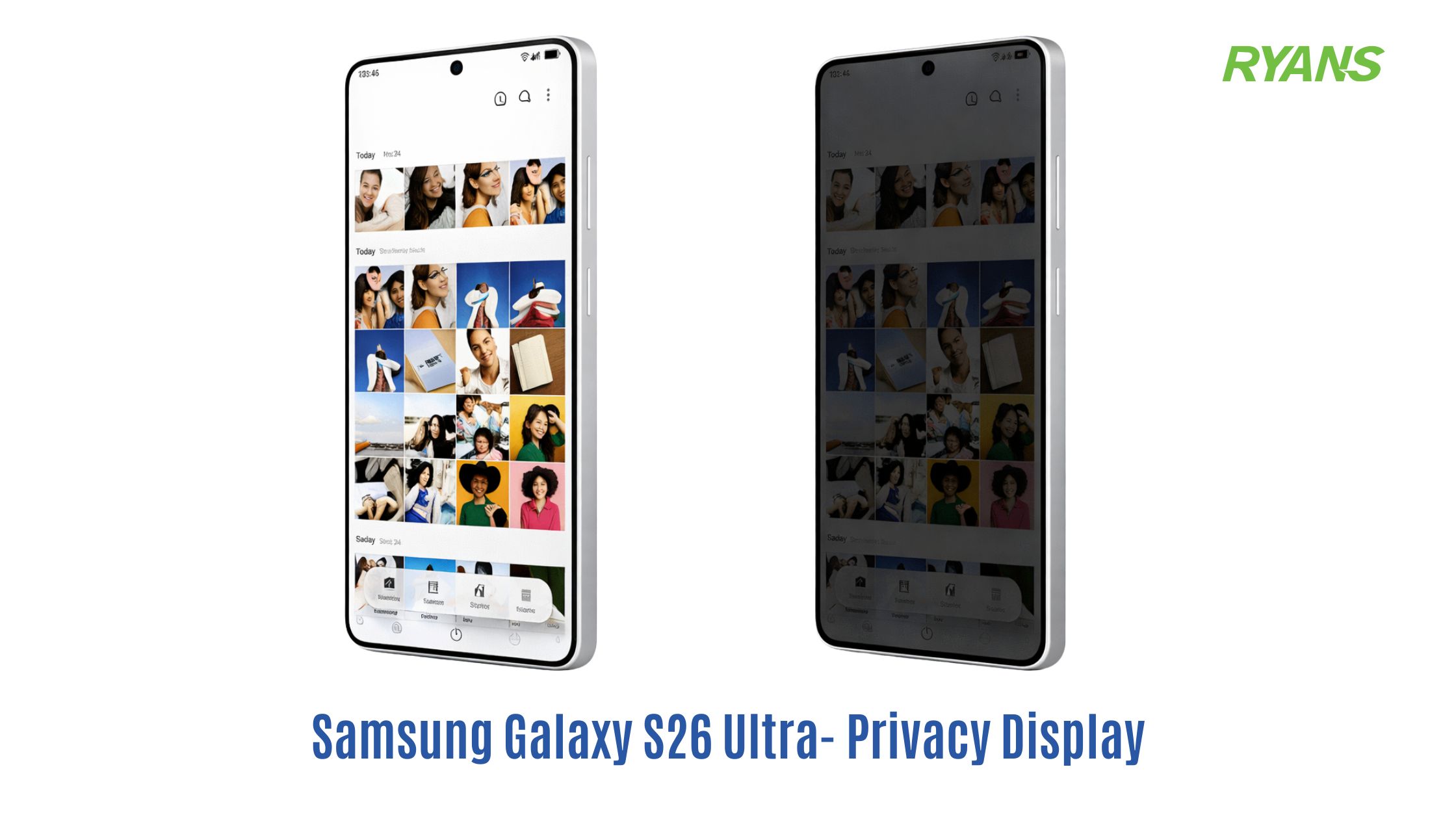
স্মার্টফোনে এখন ব্যাংকিং, পাসওয়ার্ড, ব্যক্তিগত মেসেজ, গুরুত্বপূর্ণ নোটিফিকেশন সবকিছুই থাকে। তাই পাবলিক প্লেসে ফোন ব্যবহার করার সময় অনেকেরই একটা সাধারণ দুশ্চিন্তা থাকে, পাশের মানুষ স্ক্রিনে কী দেখছে? Samsung এই সমস্যার সমাধানে Galaxy S26 Ultra-তে এনেছে Privacy Display নামের একটি বিশেষ ফিচার, যা পাশ থেকে স্ক্রিন দেখা কঠিন করে ব্যবহারকারীর ব্যক্তিগত তথ্য সুরক্ষায় সাহায্য করে। Samsung-এর তথ্য অনুযায়ী, এই ফিচারটি বিশেষভাবে সাইড ভিউয়িং অ্যাঙ্গেল সীমিত করার জন্য কাজ করে।
Privacy Display কী?
Privacy Display হলো Galaxy S26 Ultra এর একটি ডিসপ্লে-ভিত্তিক প্রাইভেসি ফিচার। এটি স্ক্রিনের ভিজিবিলিটি এমনভাবে নিয়ন্ত্রণ করে, যাতে পাশ থেকে স্ক্রিনে থাকা কনটেন্ট সহজে দেখা না যায়। Samsung বলছে, পাসওয়ার্ড টাইপ করা, ব্যক্তিগত তথ্য দেখা, মেসেজ পড়া বা কিছু সংবেদনশীল অ্যাপ ব্যবহারের সময় এটি বিশেষভাবে কাজে আসে। নির্দিষ্ট অ্যাপের জন্য আলাদাভাবেও এই সেটিং প্রয়োগ করা যায়।
কীভাবে Privacy Display চালু করবেন
Galaxy S26 Ultra-তে Privacy Display দুইভাবে চালু করা যায়—Settings থেকে অথবা Quick Panel থেকে। যদি আপনি সবসময় ফিচারটি চালু রাখতে চান, তাহলে সরাসরি সেটিংস থেকে এটি অন করতে পারবেন। আর দ্রুত ব্যবহার করতে চাইলে Quick Panel থেকেও ফিচারটি চালু করা যাবে।
Samsung-এর নির্দেশনা অনুযায়ী, Settings > Display-এ গিয়ে Privacy Display switch on করলে ফিচারটি সক্রিয় হবে। Quick Panel থেকেও একই কাজ করা যায়।
Settings থেকে চালু করার ধাপ
Settings-এ যান
Display সিলেক্ট করুন
Privacy Display switch on করুন
Quick Panel থেকে চালু করার ধাপ
স্ক্রিনের ওপরের দিক থেকে নিচে swipe করুন
Privacy Display icon-এ ট্যাপ করুন
Quick Panel থেকে বিস্তারিত সেটিংস
Samsung জানিয়েছে, Quick Panel-এ শুধু icon নয়, Privacy Display-এর টেক্সট অংশে ট্যাপ করলেও বিস্তারিত সেটিংসে ঢোকা যায়। সেখান থেকে ব্যবহারকারী ফিচারটি কীভাবে কাজ করবে, কোন অবস্থায় চালু হবে, আর কোন কোন ক্ষেত্রে এটি ব্যবহার হবে—সেগুলো নিয়ন্ত্রণ করতে পারবেন।
Privacy Display কি স্বয়ংক্রিয়ভাবে চালু করা যায়?
হ্যাঁ, যায়। Samsung-এর তথ্য অনুযায়ী, Conditions for turning on অপশন চালু করলে Privacy Display নির্দিষ্ট পরিস্থিতিতে নিজে থেকেই সক্রিয় হতে পারে। তবে এই সেটিং চালু থাকলে সাধারণ default always-on mode বন্ধ হয়ে যায়, এবং Privacy Display শুধু নির্ধারিত condition অনুযায়ী কাজ করে।
কোন কোন অবস্থায় Privacy Display ব্যবহার করা যাবে?
Samsung এই ফিচারটি কয়েকটি গুরুত্বপূর্ণ ক্ষেত্রে ব্যবহারের সুযোগ দিয়েছে। Ryans এর পাঠকদের জন্য সহজভাবে বললে, আপনি চাইলে Privacy Display শুধু কিছু নির্দিষ্ট অ্যাপ, পাসওয়ার্ড ইনপুট, বা নোটিফিকেশন পপ-আপের সময় চালু রাখতে পারেন।
১) নির্দিষ্ট অ্যাপের জন্য
আপনি চাইলে কিছু supported app-এ Privacy Display চালু রাখতে পারবেন। Samsung-এর মতে, বিশেষ করে আর্থিক বা sensitive information-ভিত্তিক অ্যাপগুলোর জন্য এটি কার্যকর হতে পারে।
২) PIN, pattern এবং password-এর সময়
Settings, lock screen, বা Secure Folder-এ PIN, pattern বা password টাইপ করার সময় Privacy Display স্বয়ংক্রিয়ভাবে চালু করা যায়। এতে আশপাশের মানুষ আপনার স্ক্রিনের তথ্য কম দেখতে পাবে। তবে Samsung স্পষ্টভাবে জানিয়েছে, এই সুরক্ষা Samsung বা Google settings-এর ক্ষেত্রে প্রযোজ্য; third-party app-এর সব password screen-এ এটি কাজ নাও করতে পারে।
৩) Notification pop-up-এর জন্য
Notification pop-up-এর সময়ও Privacy Display ব্যবহার করা যায়। এতে পপ-আপ নোটিফিকেশনের কনটেন্ট তুলনামূলকভাবে বেশি ব্যক্তিগতভাবে দেখা সম্ভব হয়। Samsung বলছে, এটি শুধু notification pop-up area-তে কাজ করে, পুরো স্ক্রিনে নয়।
Privacy Display কোথায় সবচেয়ে বেশি কাজে লাগতে পারে?
বাস, ট্রেন, অফিস, ক্যাফে বা যেকোনো পাবলিক জায়গায় ফোন ব্যবহার করার সময় এই ফিচারটি উপকারী হতে পারে। Samsung-এর official usage tips অনুযায়ী, এটি পাসওয়ার্ড এন্ট্রির সময় স্ক্রিনকে সুরক্ষিত রাখতে, পাবলিক প্লেসে প্রাইভেট কনটেন্ট বেশি আরামে দেখতে, এবং supported financial app-এর স্ক্রিন কনটেন্ট অন্যের দৃষ্টির বাইরে রাখতে সাহায্য করে।
কিছু সীমাবদ্ধতাও আছে
এই ফিচারটি যতই কাজে লাগুক, Samsung নিজেই কিছু গুরুত্বপূর্ণ সতর্কতা দিয়েছে। Privacy Display বর্তমানে শুধু Galaxy S26 Ultra-তে supported। এছাড়া viewing angle সীমিত করার সময় কিছু image quality change হতে পারে, আর পরিবেশ, brightness বা viewing angle-এর ওপর নির্ভর করে কিছু তথ্য অন্য কেউ আংশিকভাবে দেখতেও পারে। তাই খুব sensitive তথ্য দেখার সময় এখনো সতর্ক থাকা জরুরি।
উপসংহার
যারা ফোনে ব্যাংকিং অ্যাপ, ইমেইল, ব্যক্তিগত চ্যাট, Secure Folder বা গুরুত্বপূর্ণ notification ব্যবহার করেন, তাদের জন্য Galaxy S26 Ultra-র Privacy Display একটি বাস্তবিক ও উপকারী ফিচার হতে পারে। বিশেষ করে বাইরে বা ভিড়ের মধ্যে ফোন ব্যবহার করলে এটি অতিরিক্ত privacy layer হিসেবে কাজ করবে। তবে এটি পুরোপুরি “অদৃশ্য স্ক্রিন” নয়—বরং side viewing কমিয়ে privacy বাড়ানোর একটি smart display feature। এই কারণে সেটিংস বুঝে ব্যবহার করলেই সবচেয়ে ভালো ফল পাওয়া যাবে।
Samsung Galaxy S26 Ultra এর Privacy Display ফিচারটি এমন ব্যবহারকারীদের জন্য তৈরি, যারা ফোনের স্ক্রিনে থাকা ব্যক্তিগত তথ্য নিয়ে বেশি সচেতন। Settings বা Quick Panel—দুই জায়গা থেকেই এটি চালু করা যায়, আবার নির্দিষ্ট অ্যাপ, password entry, বা notification pop-up-এর জন্য condition-based automation-ও সেট করা যায়। যারা privacy-কে গুরুত্ব দেন, তাদের জন্য এটি Galaxy S26 Ultra-র উল্লেখযোগ্য একটি feature।
তথ্যসূত্র: এই লেখার কিছু তথ্য Samsung Bangladesh-এর অফিসিয়াল সাপোর্ট পেজ থেকে যাচাই করে লিখা হয়েছে।






Leave a comment