POSTED ON February 25, 2026
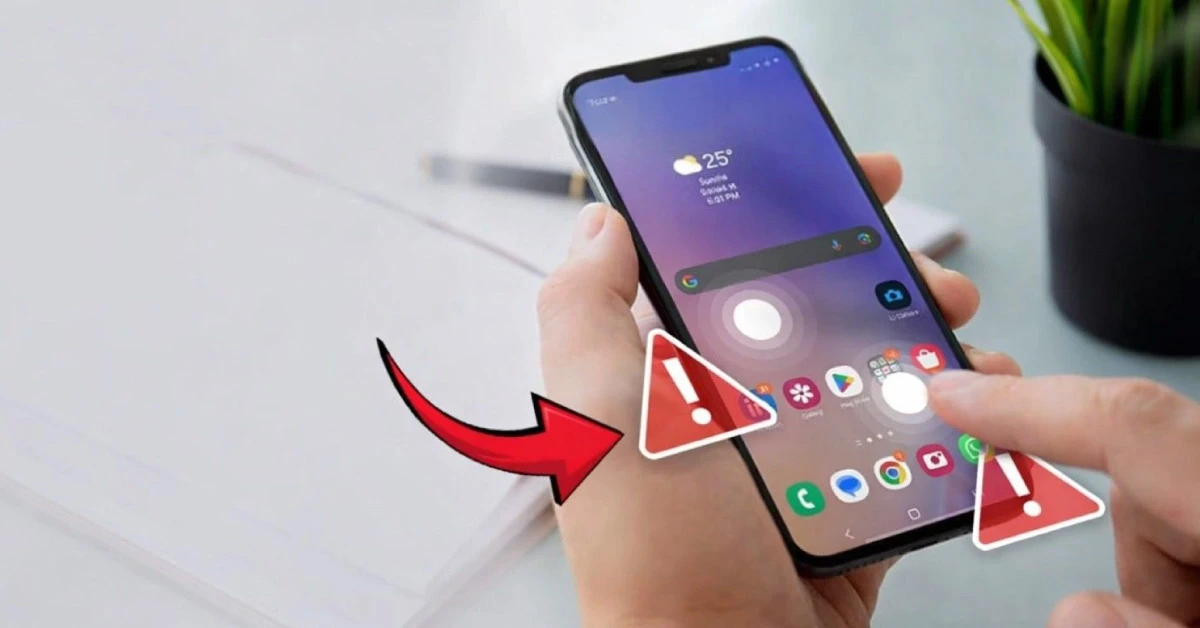
ফোনের টাচ কাজ না করলে কী করবেন? দেখুন ৭ সমাধান!
ফোনের টাচ হঠাৎ কাজ না করলে প্রথম প্রতিক্রিয়াটা সাধারণত ভয়। মনে হয়, বুঝি ফোনটাই শেষ। কারণ বাস্তবতা হলো—আজকের স্মার্টফোন পুরোপুরি টাচ স্ক্রিন নির্ভর। কল করা থেকে শুরু করে মেসেজ লেখা, ফেসবুক স্ক্রল, বিকাশ বা নগদ ব্যবহার, এমনকি অ্যালার্ম বন্ধ করাও স্পর্শ ছাড়া সম্ভব নয়। তাই স্ক্রিন সাড়া না দিলে অস্বস্তি হওয়াটা স্বাভাবিক। তবে এখানে একটু থামা দরকার। টাচ কাজ না করলেই যে বড় হার্ডওয়্যার ক্ষতি হয়েছে, এমনটা সবসময় নাও হতে পারে। অনেক ক্ষেত্রে বিষয়টি সাময়িক—হঠাৎ সফটওয়্যার গ্লিচ, সিস্টেম হ্যাং, অতিরিক্ত গরম হওয়া, স্ক্রিনে জমে থাকা ঘাম বা ধুলো, এমনকি নিম্নমানের চার্জার থেকেও সমস্যা তৈরি হতে পারে। স্টোরেজ প্রায় ভরে গেলে বা ব্যাকগ্রাউন্ডে ভারী অ্যাপ চললেও টাচ রেসপন্স ধীর হয়ে যায়। অর্থাৎ কারণ একাধিক, এবং সবকটিই সমান গুরুতর নয়। ভালো খবর হলো, বেশিরভাগ ক্ষেত্রেই কিছু সহজ ট্রাবলশুটিং ধাপ অনুসরণ করলে ঘরে বসেই সমাধান মিলতে পারে।
Read More >>

POSTED ON February 19, 2026
রাইস কুকার কেনার আগে ৭টি গুরুত্বপূর্ণ বিষয় দেখে নিন
ভাত আমাদের প্রতিদিনের খাবারের অন্যতম প্রধান অংশ হলেও নিখুঁতভাবে ভাত রান্না করা সবসময় সহজ নয়। কখনো ভাত বেশি সেদ্ধ হয়ে যায়, কখনো আবার শক্ত থেকে যায়—ফলে স্বাদ ও গুণগত মান দুটোই নষ্ট হয়। ব্যস্ত জীবনে প্রতিদিন একই মানের ঝরঝরে ও সুস্বাদু ভাত রান্না করা অনেকের জন্যই ঝামেলার বিষয় হয়ে দাঁড়ায়। এ কারণেই আধুনিক রান্নাঘরে রাইস কুকার এখন এক অত্যন্ত প্রয়োজনীয় ও কার্যকরী যন্ত্র হিসেবে জায়গা করে নিয়েছে। গ্যাসের চুলায় বারবার খেয়াল রাখা বা প্রেশার কুকারের হিসাব মেলানোর ঝামেলা ছাড়াই রাইস কুকার এক টাচেই নির্দিষ্ট পরিমাণ পানি ও চাল দিয়ে স্বয়ংক্রিয়ভাবে ভাত রান্না করতে সক্ষম। শুধু ভাত নয়, অনেক উন্নত রাইস কুকারে রয়েছে কিপ ওয়ার্ম মোড, টাইমার, স্টিমিং অপশনসহ নানা সুবিধা, যা রান্নাকে আরও সহজ ও সময় সাশ্রয়ী করে তোলে। তবে বাজারে বিভিন্ন আকার, ধারণক্ষমতা ও ফিচারের অসংখ্য রাইস কুকার থাকায় সঠিকটি নির্বাচন করা গুরুত্বপূর্ণ। পরিবারের সদস্য সংখ্যা, ব্যবহার প্রয়োজন ও অতিরিক্ত সুবিধা বিবেচনায় সঠিক সিদ্ধান্ত নিলে আপনার রান্নাঘরের অভিজ্ঞতা হবে আরও আরামদায়ক, দ্রুত এবং নিখুঁত।
Read More >>
POSTED ON February 18, 2026
হঠাৎ মোবাইলের ডিসপ্লে কালো? জানুন ৭ কারণ!
মোবাইল ফোন আমাদের দৈনন্দিন জীবনের একটি অপরিহার্য অংশ। যোগাযোগ, কাজ, বিনোদন কিংবা জরুরি প্রয়োজনে আমরা প্রতিনিয়ত ফোনের ওপর নির্ভর করি। তাই হঠাৎ করে যখন ফোনের ডিসপ্লে কালো হয়ে যায়, তখন স্বাভাবিকভাবেই আতঙ্ক ও দুশ্চিন্তা তৈরি হয়। অনেকেই মনে করেন, বুঝি ফোনটি পুরোপুরি নষ্ট হয়ে গেছে বা বড় ধরনের খরচের মুখে পড়তে হবে। কিন্তু বাস্তবে বিষয়টি সবসময় এতটা ভয়াবহ নয়। বেশিরভাগ ক্ষেত্রেই এই সমস্যার পেছনে থাকে চার্জ সংক্রান্ত জটিলতা, সাময়িক হ্যাং, স্ক্রিনের আলো কমে যাওয়া, কিংবা ছোটখাটো সফটওয়্যার গড়বড়। সঠিক কারণ না জেনে তাড়াহুড়ো করে মেরামতের সিদ্ধান্ত নিলে অপ্রয়োজনীয় সময় ও অর্থ নষ্ট হতে পারে। তাই প্রথমেই প্রয়োজন ধৈর্য ধরে সমস্যার মূল উৎস চিহ্নিত করা। এই ব্লগে সহজ ভাষায় তুলে ধরা হয়েছে কেন হঠাৎ মোবাইলের ডিসপ্লে কালো হয়ে যায়, কোন লক্ষণে কী বোঝা যায়, এবং কীভাবে ঘরেই প্রাথমিকভাবে সমাধান খুঁজে নেওয়া সম্ভব। সঠিক তথ্য জানা থাকলে আপনি নিজেই অনেক সময় বড় ঝামেলা ও অতিরিক্ত খরচ থেকে বাঁচতে পারবেন।
Read More >>
POSTED ON February 16, 2026
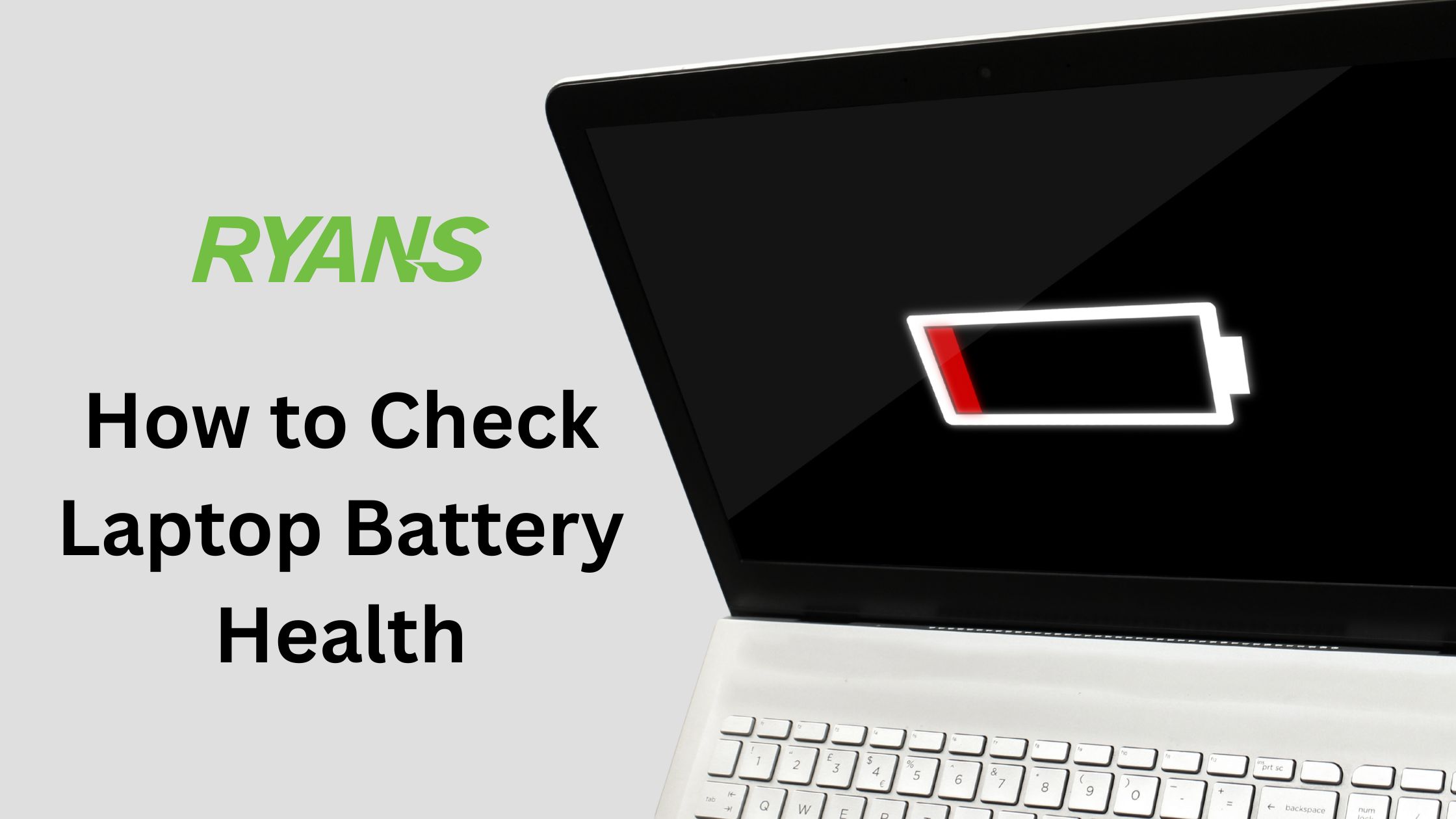
How To Check Laptop Battery Health in Windows 10/11 & Mac
Knowing how healthy your laptop battery is can save you from unexpected shutdowns, poor backup time, and unnecessary repair costs. Whether you are using Windows 10, Windows 11, or macOS, battery performance naturally decreases over time, but sudden draining, overheating, or random power-offs often raise concerns for users. Instead of guessing, learning how to check battery health using built-in system tools gives you clear and reliable information about your device’s condition. By understanding key details such as design capacity, full charge capacity, cycle count, and maximum capacity percentage, you can easily judge how much your battery has aged and whether it still meets your daily needs. This guide will walk you through simple, step-by-step methods to check battery health on both Windows and Mac, explain practical ways to interpret the results, and share useful habits to extend battery lifespan. Whether you recently bought a new laptop, use a second-hand device, or are experiencing sudden battery issues, these techniques will help you identify the real problem and make informed decisions. By checking your battery health regularly, you can improve performance, avoid unexpected failures, and ensure your laptop remains reliable for work, study, and entertainment.
Read More >>
POSTED ON July 18, 2026
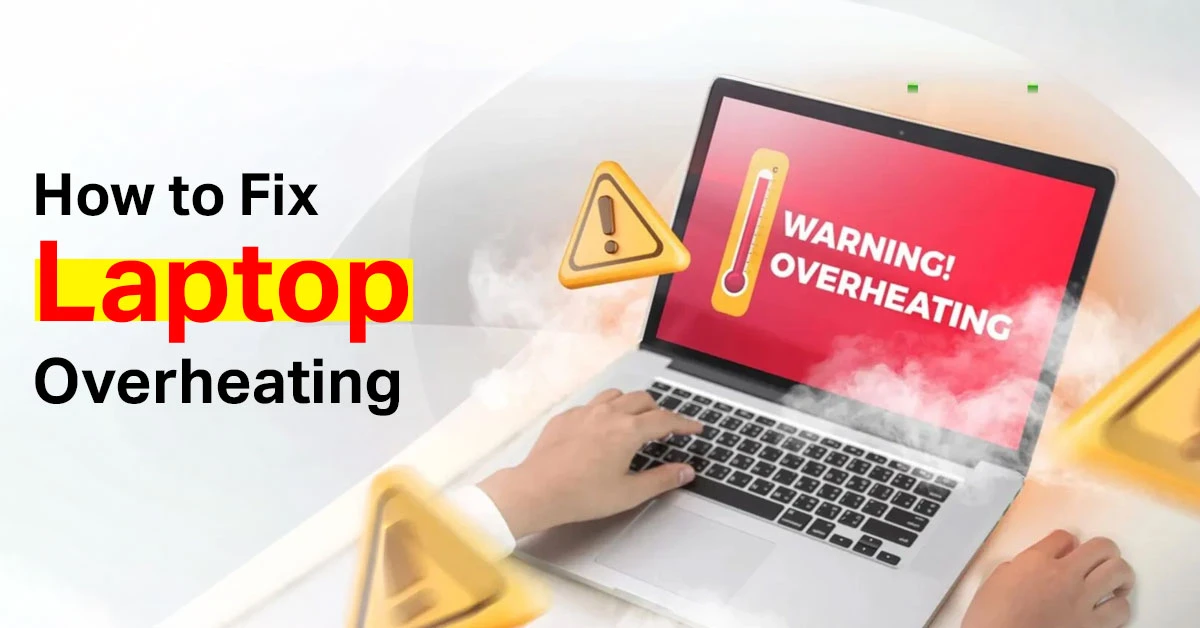
How To Fix Laptop Overheating
Laptop overheating is a common yet often underestimated problem that can slowly turn a reliable device into a frustrating one, affecting performance, productivity, and long-term durability. What usually begins as a slightly warm keyboard or a louder-than-usual fan can quickly develop into serious issues such as frequent lag, thermal throttling, unexpected shutdowns, and even hardware damage if left unaddressed. While some heat is natural during regular use, excessive or persistent overheating is a clear sign that your laptop’s cooling system is struggling. Fortunately, in most cases, the causes are simple and manageable—ranging from blocked airflow and dust buildup to heavy software usage and aging internal components. Understanding these factors early can save you time, money, and unnecessary stress. This guide is designed to help you recognize the warning signs, identify the most common reasons behind rising temperatures, and apply practical solutions that actually work. From basic cleaning and usage habits to software optimization and professional servicing, you will learn how to keep your laptop running cool, stable, and efficient for years to come.
Read More >>
POSTED ON February 07, 2026
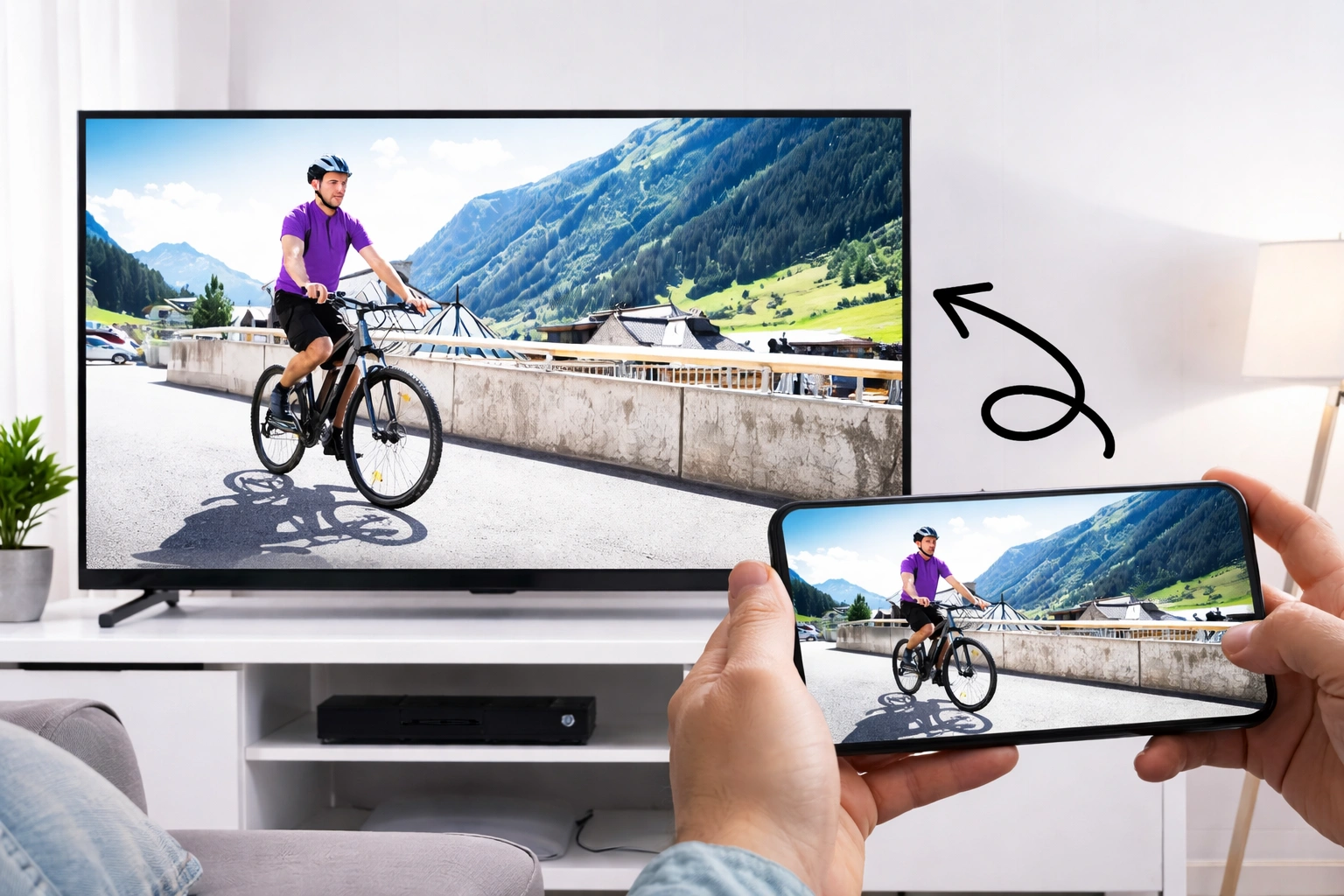
স্মার্ট টিভির সাথে মোবাইল কানেকশন করার সহজ পদ্ধতি
আজকের ডিজিটাল যুগে স্মার্ট টিভি ও স্মার্টফোন আমাদের দৈনন্দিন জীবনের অবিচ্ছেদ্য অংশ হয়ে উঠেছে। বিনোদন, শিক্ষা, কাজ কিংবা যোগাযোগ—সব ক্ষেত্রেই এই দুটি ডিভাইস আমাদের জীবনকে আরও সহজ ও গতিশীল করে তুলেছে। বিশেষ করে স্মার্ট টিভির সাথে মোবাইল কানেকশন করার সুবিধা ব্যবহারকারীদের জন্য খুলে দিয়েছে এক নতুন সম্ভাবনার দুয়ার। এখন আর ছোট মোবাইল স্ক্রিণে সীমাবদ্ধ থাকতে হয় না; সহজেই ছবি, ভিডিও, মুভি, গেম বা অনলাইন ক্লাস বড় পর্দায় উপভোগ করা যায়। অনেকেই জানেন না কীভাবে সহজ উপায়ে ফোনকে টিভির সাথে যুক্ত করতে হয় কিংবা কোন প্রযুক্তি ব্যবহার করলে সবচেয়ে ভালো ফল পাওয়া যায়। ফলে অনেক সময় অপ্রয়োজনীয় ঝামেলা বা বিভ্রান্তির মুখে পড়তে হয়। এই ব্লগে আমরা ধাপে ধাপে দেখাব কীভাবে Wi-Fi, Bluetooth বা ক্যাবলের মাধ্যমে আপনার স্মার্ট টিভির সাথে মোবাইল সংযুক্ত করবেন, এর সুবিধা কী, এবং কোন বিষয়গুলো খেয়াল রাখা জরুরি। সহজ ভাষায় ও বাস্তব উদাহরণসহ উপস্থাপিত এই গাইডটি আপনাকে স্মার্ট টিভি ব্যবহারে আরও দক্ষ ও আত্মবিশ্বাসী করে তুলবে।
Read More >>
POSTED ON February 05, 2026
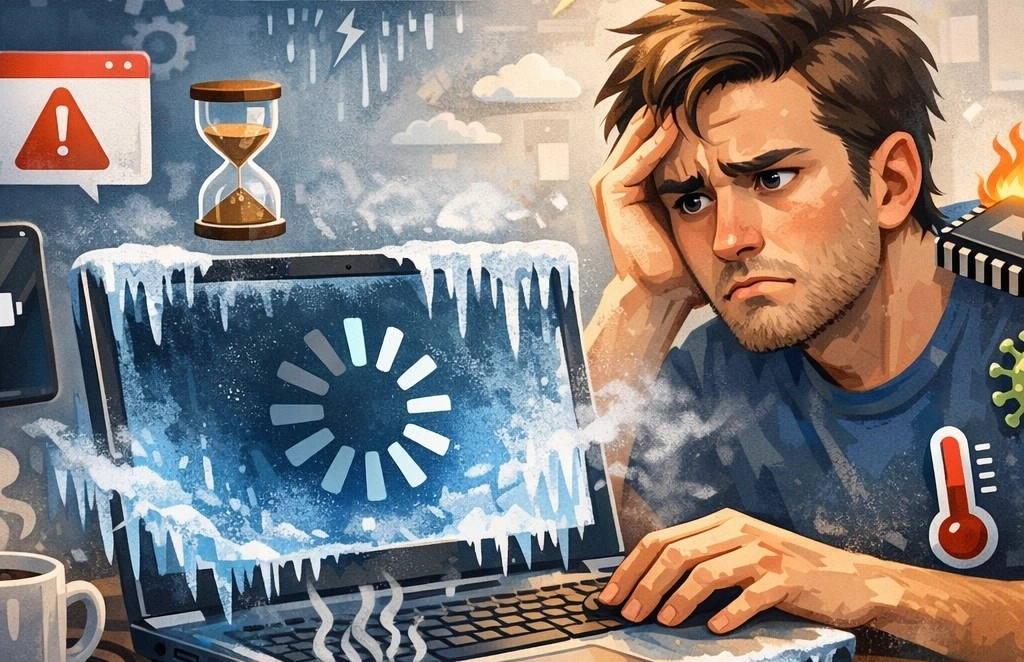
ল্যাপটপ বারবার হ্যাং? জেনে নিন ৭টি আসল কারণ
বর্তমান প্রযুক্তিনির্ভর জীবনে ল্যাপটপ এখন আর শুধু একটি ডিভাইস নয়, বরং আমাদের পড়াশোনা, অফিসের কাজ, অনলাইন মিটিং, ফ্রিল্যান্সিং, কেনাকাটা, বিনোদন ও যোগাযোগের একটি গুরুত্বপূর্ণ মাধ্যম। সকাল থেকে রাত পর্যন্ত আমরা নানা কাজে ল্যাপটপের ওপর নির্ভর করি, তাই এর পারফরম্যান্স ভালো থাকা আমাদের দৈনন্দিন কাজের গতির সঙ্গে সরাসরি সম্পর্কিত। কিন্তু হঠাৎ করে যদি ল্যাপটপ ধীর হয়ে যায়, স্ক্রিন ফ্রিজ করে, অ্যাপ্লিকেশন সাড়া না দেয় বা মাঝপথে হ্যাং হয়ে যায়, তাহলে তা যেমন বিরক্তিকর, তেমনি কাজের বড় ক্ষতির কারণও হতে পারে। অনেক সময় গুরুত্বপূর্ণ ফাইল, প্রেজেন্টেশন বা অনলাইন মিটিং চলাকালীন এই সমস্যা দেখা দিলে পরিস্থিতি আরও জটিল হয়ে ওঠে। বেশিরভাগ ব্যবহারকারী তখন মনে করেন, হয়তো ল্যাপটপ নষ্ট হয়ে গেছে বা নতুন ডিভাইস কেনা ছাড়া উপায় নেই। বাস্তবে বিষয়টি সবসময় এমন নয়। অধিকাংশ ক্ষেত্রেই কিছু সাধারণ ব্যবহারজনিত ভুল, হার্ডওয়্যার সীমাবদ্ধতা বা সফটওয়্যার সমস্যার কারণেই ল্যাপটপ হ্যাং করে। এই ব্লগে আমরা সহজ ভাষায় ল্যাপটপ হ্যাং হওয়ার মূল কারণ, লক্ষণ এবং কার্যকর সমাধান সম্পর্কে আলোচনা করবো, যাতে আপনি নিজেই বুঝতে পারেন কখন আপগ্রেড প্রয়োজন আর কখন সামান্য যত্নেই সমস্যার সমাধান সম্ভব।
Read More >>
POSTED ON February 02, 2026
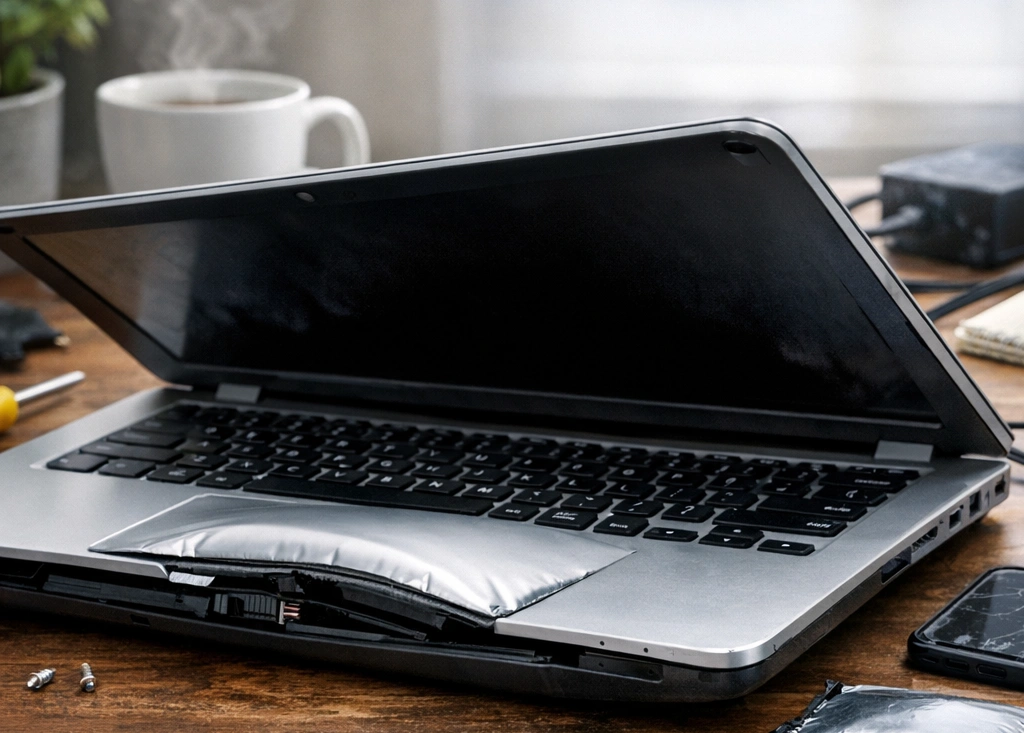
ল্যাপটপের ব্যাটারি ফুলে গেলে ৯টি করণীয়
ল্যাপটপ আজ আর বিলাসিতা নয়—এটা আমাদের কাজ, পড়াশোনা, বিনোদন আর ব্যক্তিগত জীবনের একেবারে কেন্দ্রবিন্দুতে চলে এসেছে। সকালবেলার অফিস ইমেইল থেকে শুরু করে অনলাইন ক্লাস, ফ্রিল্যান্সিং, ভিডিও এডিটিং, সিরিজ দেখা কিংবা রাতের গেমিং—সবখানেই ল্যাপটপের উপস্থিতি অনিবার্য। কিন্তু এই অপরিহার্য ডিভাইসটির একটি ছোট সমস্যাই বড় বিপদের কারণ হয়ে উঠতে পারে, বিশেষ করে যখন ল্যাপটপের ব্যাটারি ফুলে যায়। অনেকেই বিষয়টিকে প্রথমে গুরুত্ব দেন না—কীবোর্ড একটু উঁচু লাগছে, টাচপ্যাড শক্ত লাগছে, বা ল্যাপটপ ঠিকমতো বন্ধ হচ্ছে না—এসব লক্ষণকে অবহেলা করেন। অথচ এই ফোলা ব্যাটারি শুধু পারফরম্যান্স নষ্টই করে না, ডাটা লস, হার্ডওয়্যার ড্যামেজ এমনকি আগুন লাগার মতো মারাত্মক ঝুঁকিও তৈরি করতে পারে। বাস্তব জীবনে এমন ঘটনার উদাহরণ কম নয়, যেখানে সময়মতো ব্যবস্থা না নেওয়ায় বড় ক্ষতির মুখে পড়তে হয়েছে ব্যবহারকারীকে। তাই এই ব্লগে আমরা সহজ ভাষায়, ধাপে ধাপে আলোচনা করব—ল্যাপটপের ব্যাটারি ফুলে গেলে কী করবেন, কোন ভুলগুলো একদমই করা যাবে না, কোথায় সার্ভিস নেবেন এবং ভবিষ্যতে কীভাবে এই বিপদ এড়ানো যায়। সচেতন থাকলেই আপনার ল্যাপটপ থাকবে নিরাপদ, আর আপনিও থাকবেন নিশ্চিন্ত।
Read More >>
POSTED ON January 31, 2026
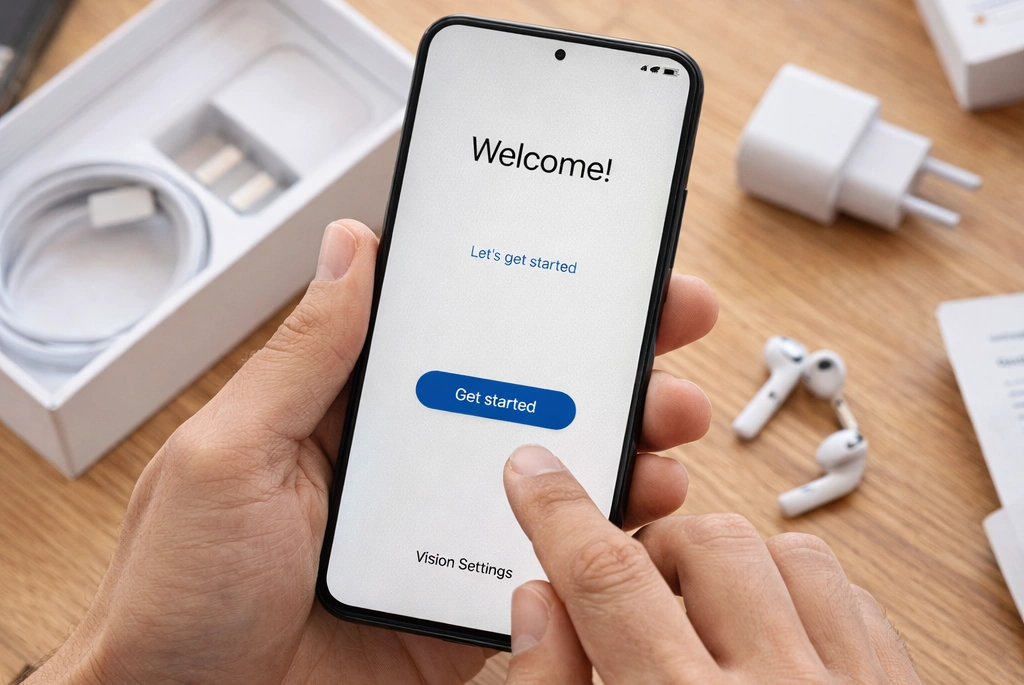
নতুন ফোন নিলে প্রথম যে ৯টি কাজ করতে হয়
নতুন ফোন হাতে পাওয়া মানেই উত্তেজনা ও আনন্দ, তবে তা ব্যবহারের আগে কিছু গুরুত্বপূর্ণ ধাপ ঠিকভাবে না নিলে ভবিষ্যতে সমস্যা দেখা দিতে পারে। নতুন ফোনের ঝকঝকে স্ক্রিন, উন্নত ক্যামেরা এবং নতুন ফিচার দেখে মনে হতে পারে সঙ্গে সঙ্গে ব্যবহার শুরু করতে হবে, কিন্তু বাস্তবে ফোনের নিরাপত্তা, পারফরম্যান্স এবং ডাটা সংরক্ষণ নিশ্চিত করতে প্রথমেই সঠিক সেটআপ করা আবশ্যক। এই গাইডে আমরা নতুন ফোন নিলে প্রথম যে ৯টি কাজ করতে হয়, তা নিয়ে বিস্তারিত আলোচনা করেছি। শুরুতে ফোনের শারীরিক অবস্থা, স্ক্রিন, ক্যামেরা, বাটন এবং চার্জিং পোর্ট পরীক্ষা করা, IMEI নম্বর সংরক্ষণ করা, সঠিকভাবে সিম কার্ড প্রবেশ করানো, ব্যাটারি চার্জ দেওয়া, গুগল বা অ্যাপল অ্যাকাউন্ট দিয়ে ফোন সেটআপ করা, পুরোনো ফোন থেকে ডাটা ট্রান্সফার করা, নিরাপত্তা সেটিংস চালু করা, অপ্রয়োজনীয় অ্যাপ রিমুভ করা এবং সফটওয়্যার আপডেট করা অত্যন্ত গুরুত্বপূর্ণ। এই ধাপগুলো মেনে চললে ফোন থাকবে নিরাপদ, স্মার্ট এবং দীর্ঘদিনের জন্য উচ্চ কার্যক্ষমতাসম্পন্ন। নতুন ফোন ব্যবহার শুরু করার আগে এই প্রাথমিক ধাপগুলো সম্পন্ন করা আপনার ডিভাইসকে সর্বোচ্চ সুবিধা দেবে এবং অনাকাঙ্ক্ষিত ঝামেলা কমাবে। সুতরাং নতুন ফোনের সেটআপকে গুরুত্ব দিন, নিরাপদ ও স্মার্ট ব্যবহার নিশ্চিত করুন।
Read More >>